1. 노드 더 알아보기
이번 시간에는 여러 블루프린트에서 사용되는 노드들을 알아보겠습니다.
1-1. 비교노드
먼저 <. <=, >, >=, ==, !=
언어쪽에서는 비교 연산자, 블루프린트에서는 비교 노드입니다.
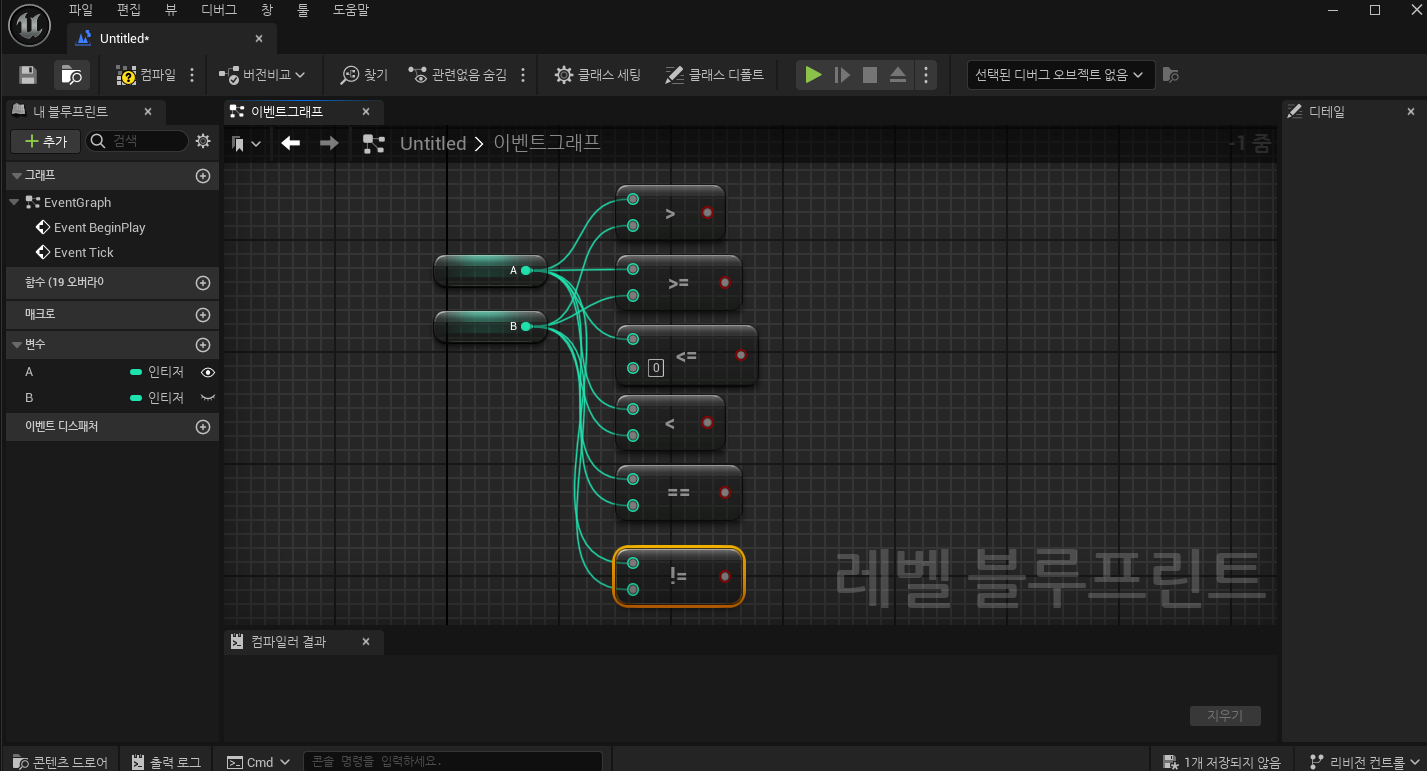
모든 노드의 위쪽은 A변수, 아래쪽은 B변수와 연결했습니다. 조건이 참일경우 비교노드는 True를, 거짓일경우 비교노드는 False를 bool형으로 나타냅니다.
A > B - A가 B보다 크면 True
A >= B - A가 B보다 크거나 같으면 True
A < B - A가 B보다 작으면 True
A <= B - A가 B보다 작거나 같으면 True
A == B - A가 B와 같으면 True
A != B - A가 B가 같지않으면 True
1-2. 매크로
바로 직전에 설명했던 비교 노드를, 매크로를 통해 만들 수 있습니다.
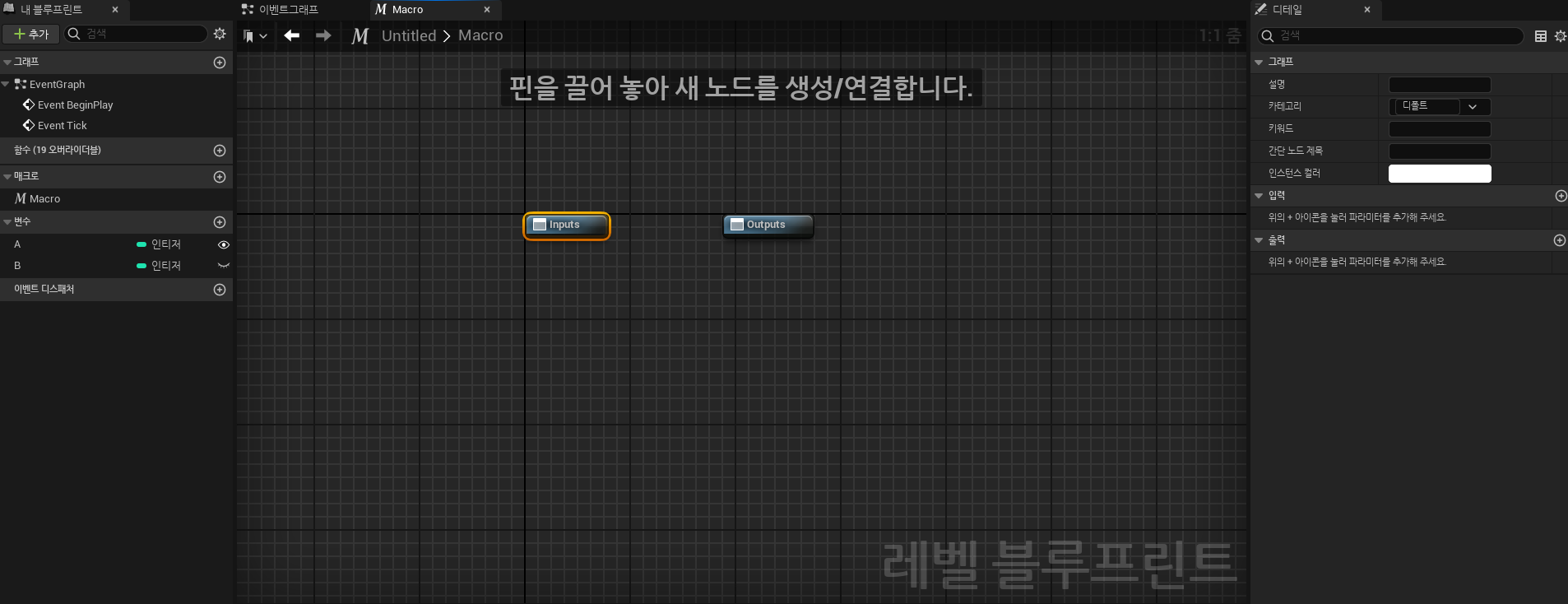
왼쪽 패널에서 매크로 옆에 + 버튼을 눌러 이름을 Macro로 만듭니다.
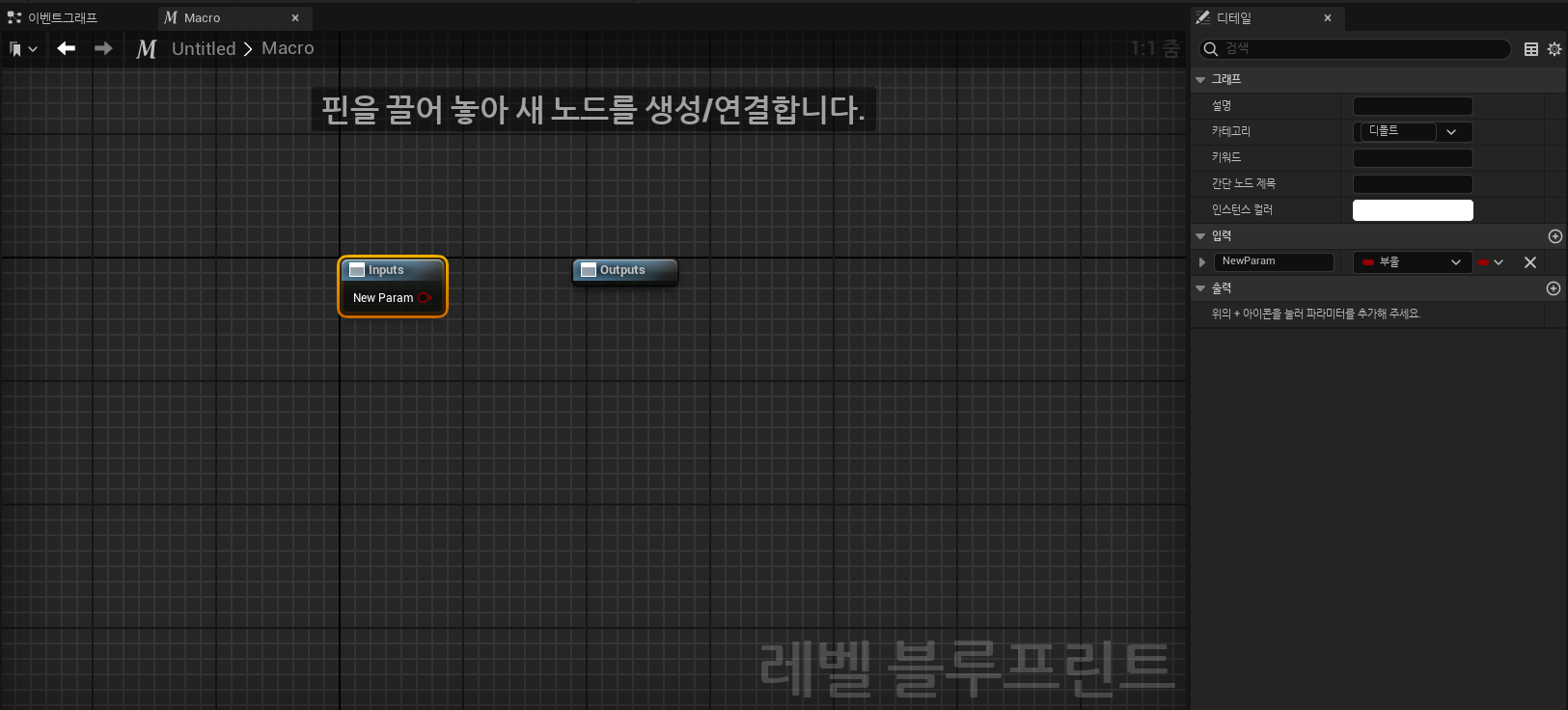
오른쪽 디테일 패널에서 입력 옆 + 를 누르면 입력, 출력을 만들 수 있습니다.
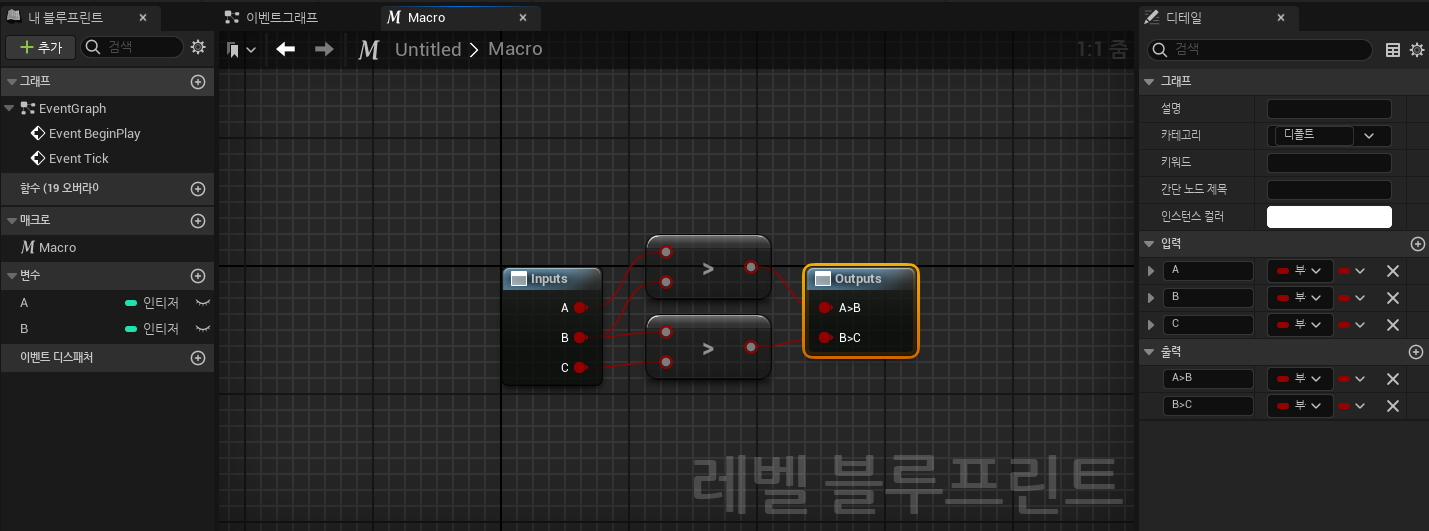
해당 이미지와 같게 만들면 됩니다.
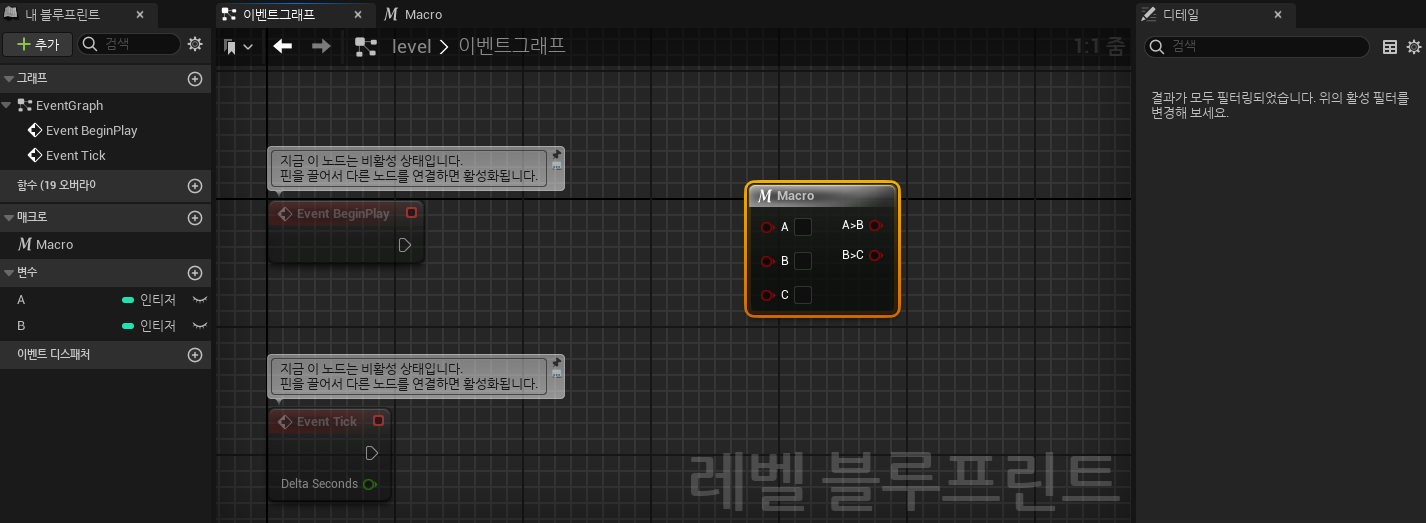
이벤트 그래프에서는 이런 모습입니다. 변수 노드를 끌어다 사용하면 되겠습니다.
1-3. 사칙연산 노드
사칙연산 노드는 +, -, *, / 4종류 입니다. ('*'은 언어에서 곱하기로 취급)
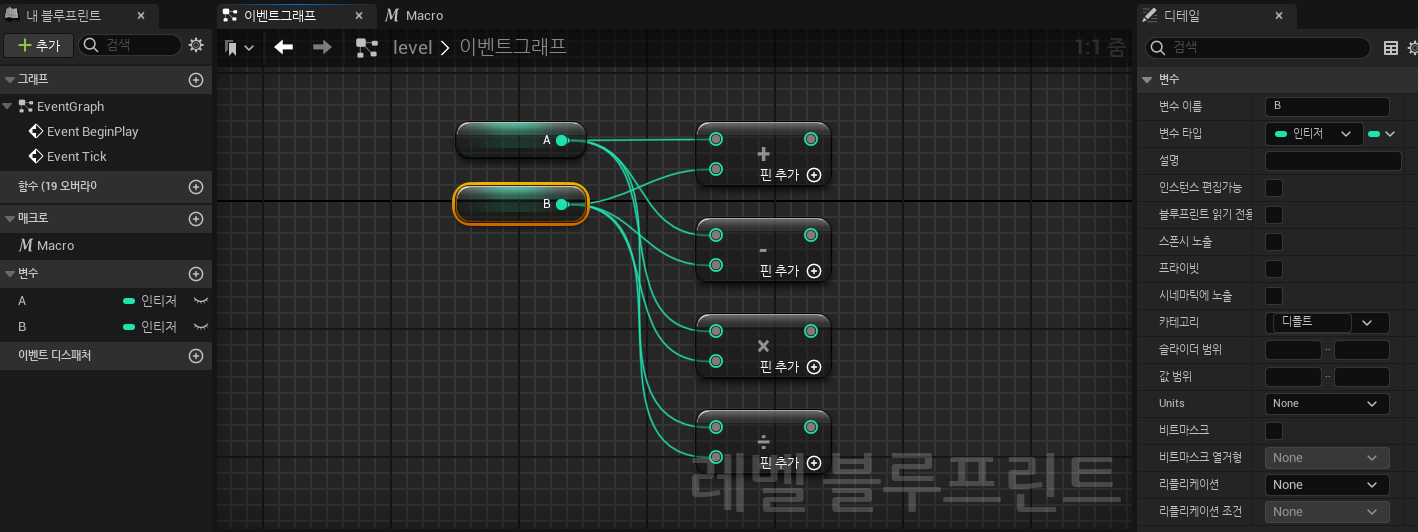
각각에 해당하는 노드는 +, -, *, / 로 검색해도 되지만,
Add, Subtract, Muliatply, Divide로 검색해도 됩니다.
1-4. 정수형을 문자열로의 변환
정수형을 문자열로 왜 변환해야 하는지 간단하게 설명하겠습니다.
문자열, 즉 "나는 사과를 10개 가지고 있다." 라는 문자열이 있다고 가정하겠습니다.
저번 글에서 문자열은 문자의 집합이라 설명을 했습니다.
즉, 위 문자열은 '나', '는', ' ', '사', ..., '1', '0', ... , '다', '.' 이렇게 한글자씩 모두 문자로 바꿀 수 있습니다.
여기서 숫자 10 또한 문자 '1', '0' 이렇게 2개로 나누어져 있는거죠.
하지만 정수형에서 숫자 10은 그 수지 자체를 의미하고, 문자열 10은 위와같이 문자들의 구성인 문자열이기 때문에 문자열로 꼭 변환을 해야합니다.
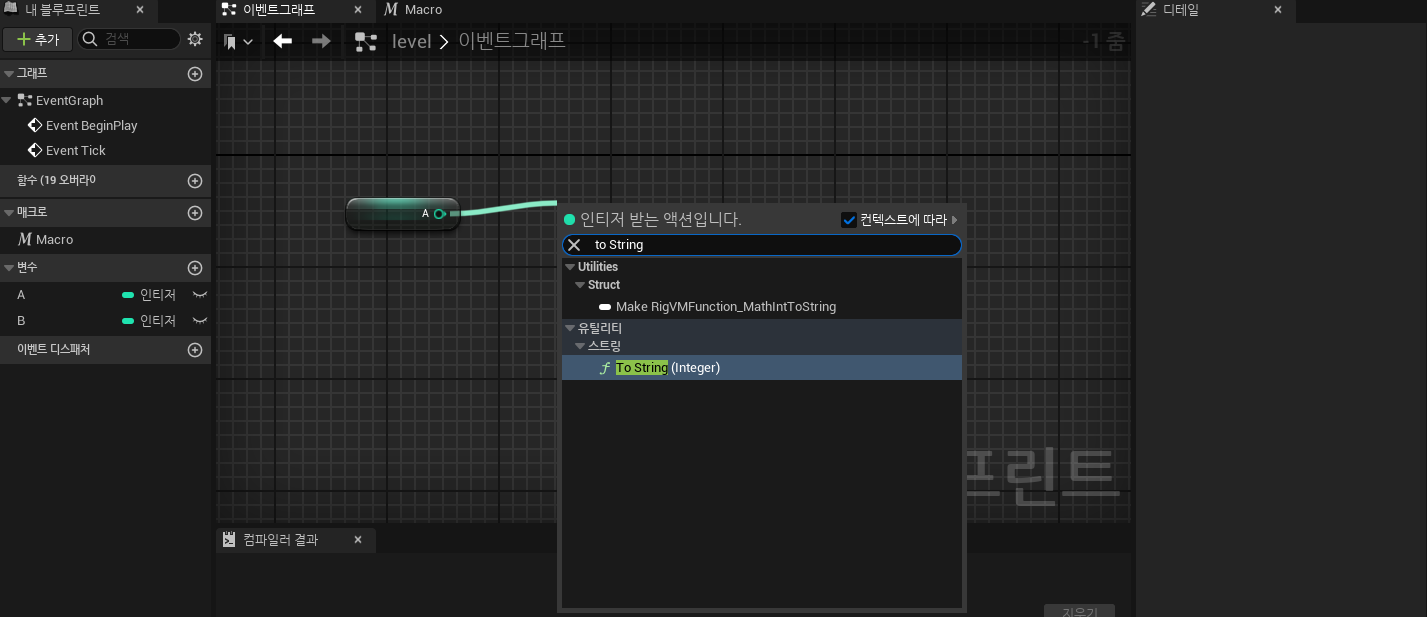
to String을 검색하면 변환 할 수 있습니다.
'언리얼+블루프린트' 카테고리의 다른 글
| 언리얼 + 블루프린트로 3D 게임 개발 -5(상속, 클래스, 인스턴스) (0) | 2026.02.01 |
|---|---|
| 언리얼 + 블루프린트로 3D 게임 개발 -4 (0) | 2026.02.01 |
| 언리얼 + 블루프린트로 3D 게임 개발 -2 (0) | 2026.01.29 |
| 언리얼 + 블루프린트로 3D 게임 개발 -1 (0) | 2026.01.29 |