1. 액터란 무엇인가?
액터(Actor)란
레벨 내에 존재하는 모든 오브젝트의 기반 클래스를 의미합니다.
- 건물, 캐릭터, 라이트, 카메라 등 눈에 보이는 오브젝트뿐 아니라 트리거(Trigger)나 볼륨(Volum)처럼 눈에 보이지 않는 것도 모두 액터의 일종입니다.
- 액터마다 고유한 컴포넌트를 지니고 있으며, 위치, 회전, 스케일과 같은 변환(Transform) 정보를 갖습니다.
간단하게 게임 세계에서 뭔가 역할을 하는 존재는 전부 액터라고 보면 됩니다.
2. 언리얼 엔진에서 자주 쓰이는 액터의 종류
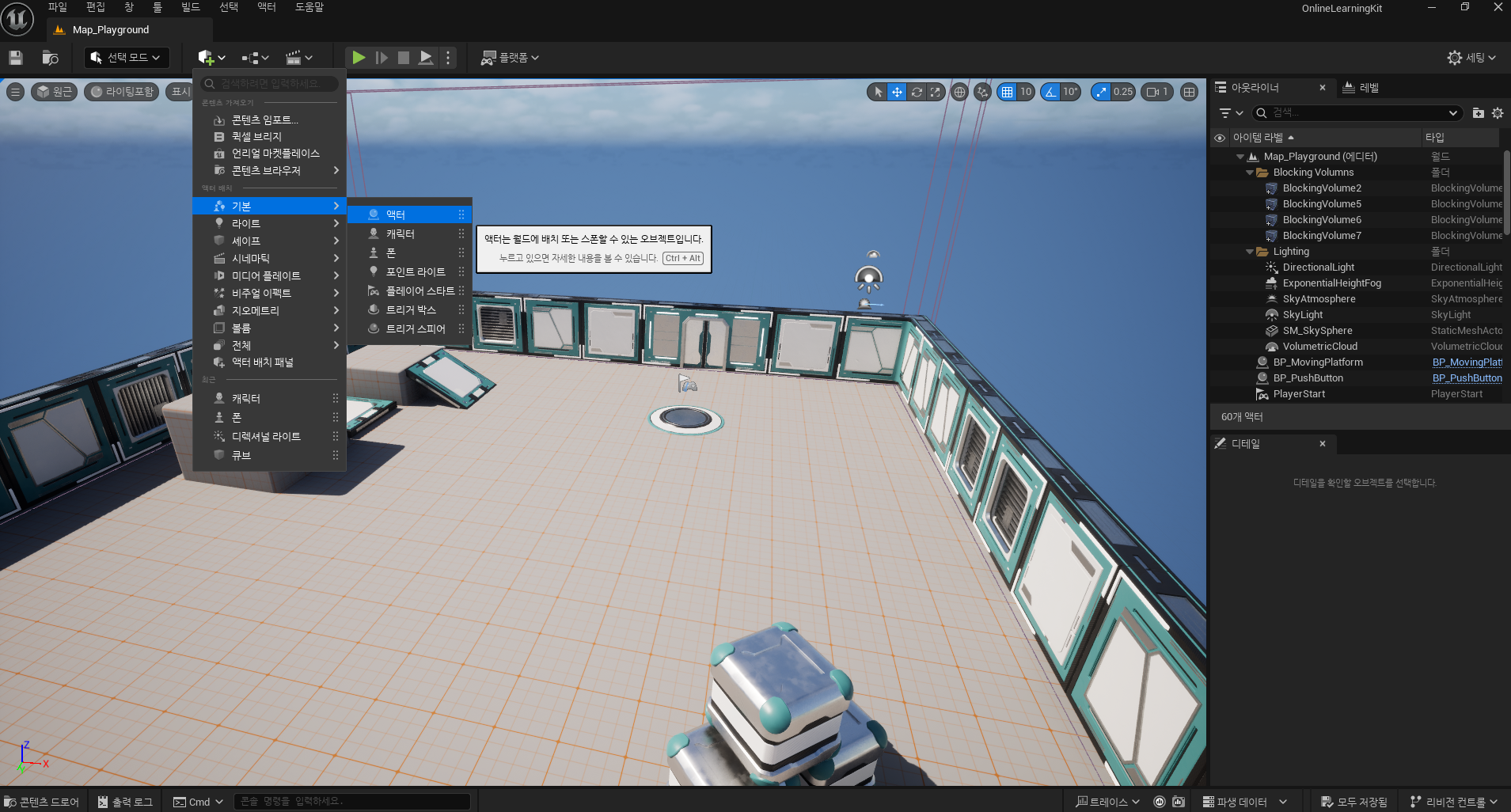
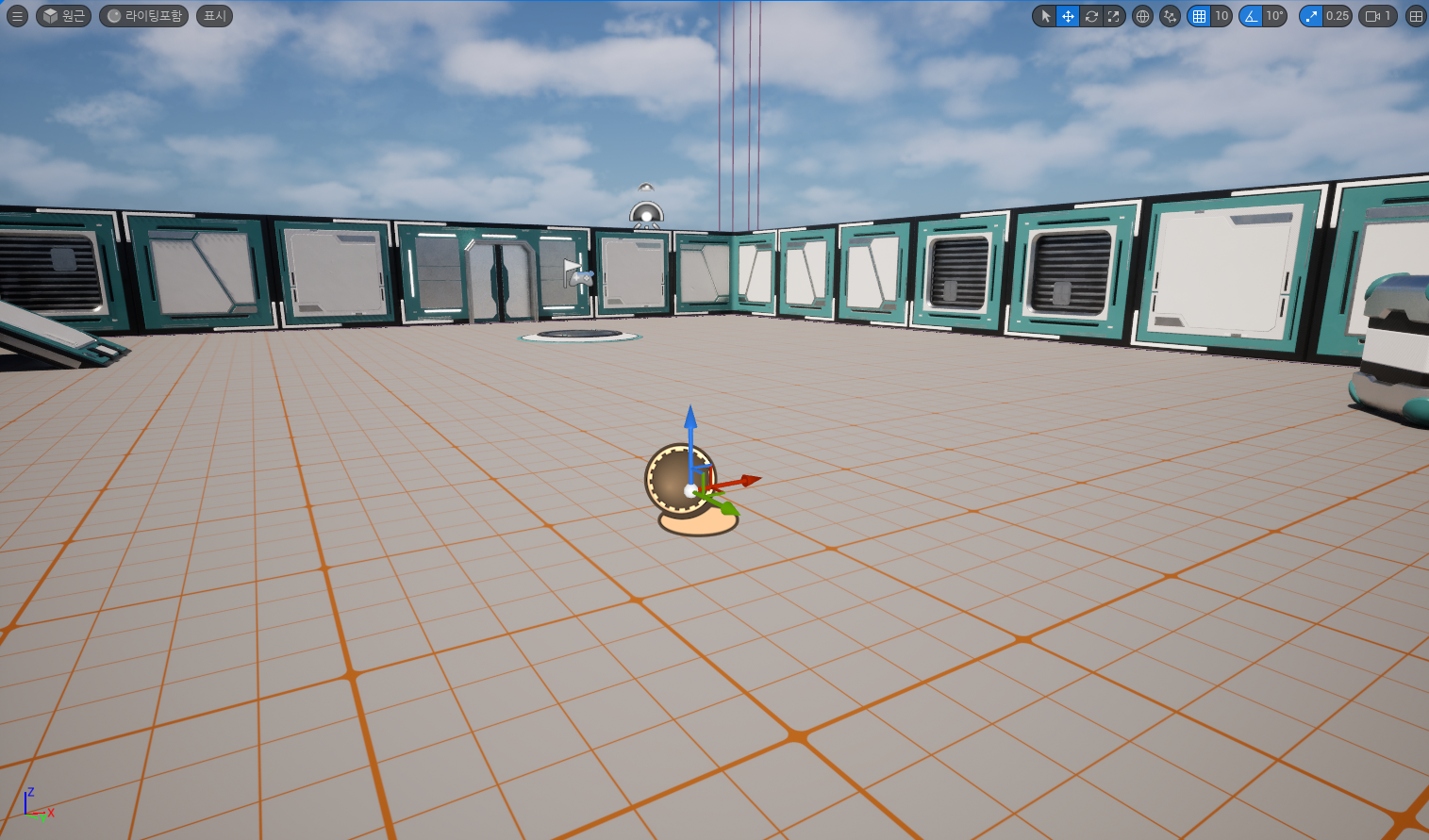
2-1. 기본 액터 (Empty Actor)
Empty 이름 그대로 아무 컴포넌트가 없는 빈 액터입니다. 게임 로직 또는 특정 위치, 트리거 용도로만 필요 할 때 유용합니다. 원하는 컴포넌트를 직접 추가해 커스텀해서 사용하기도 합니다.
2-2. 스태틱 메시 액터 (Static Mesh Actor)
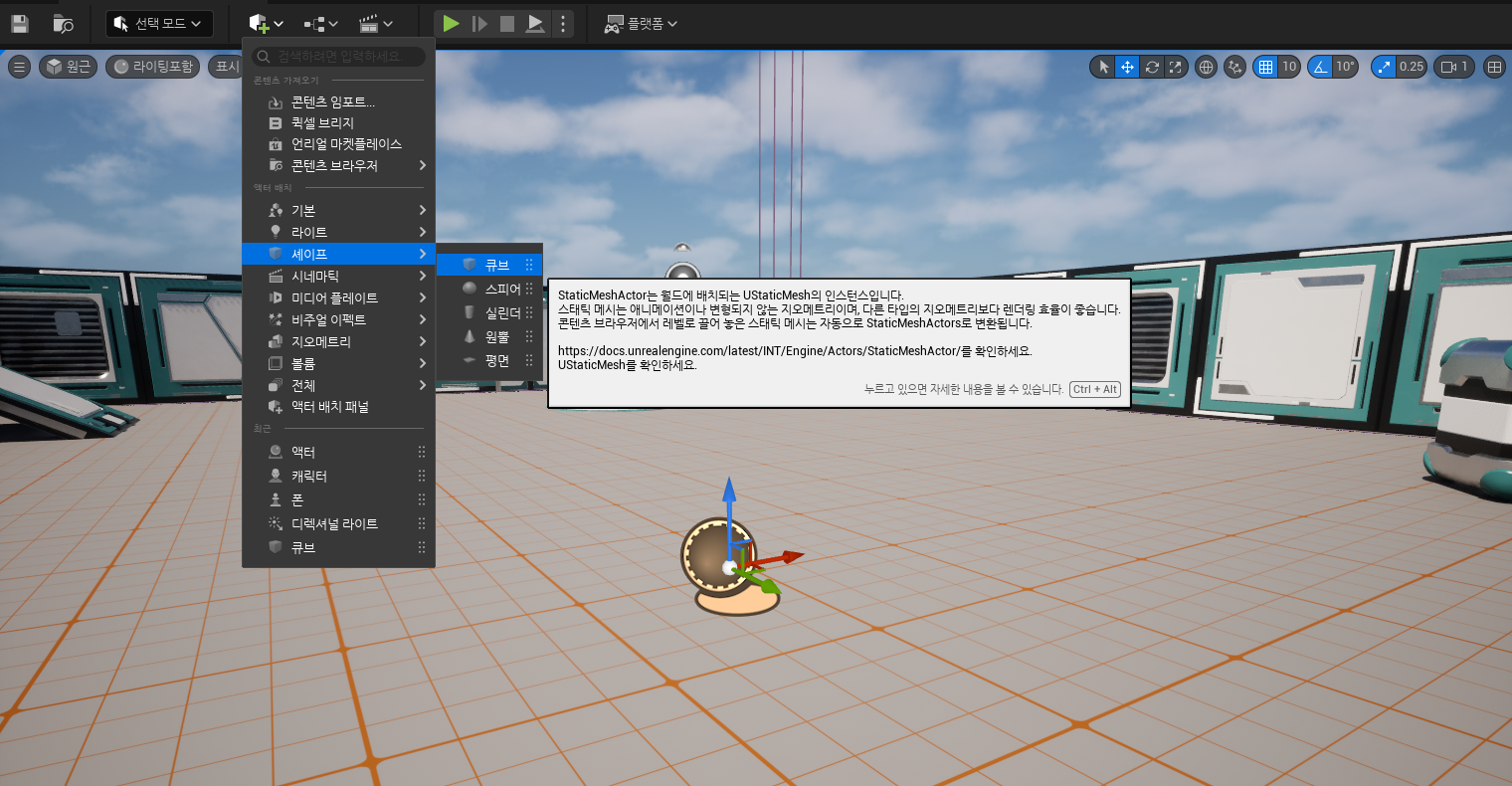
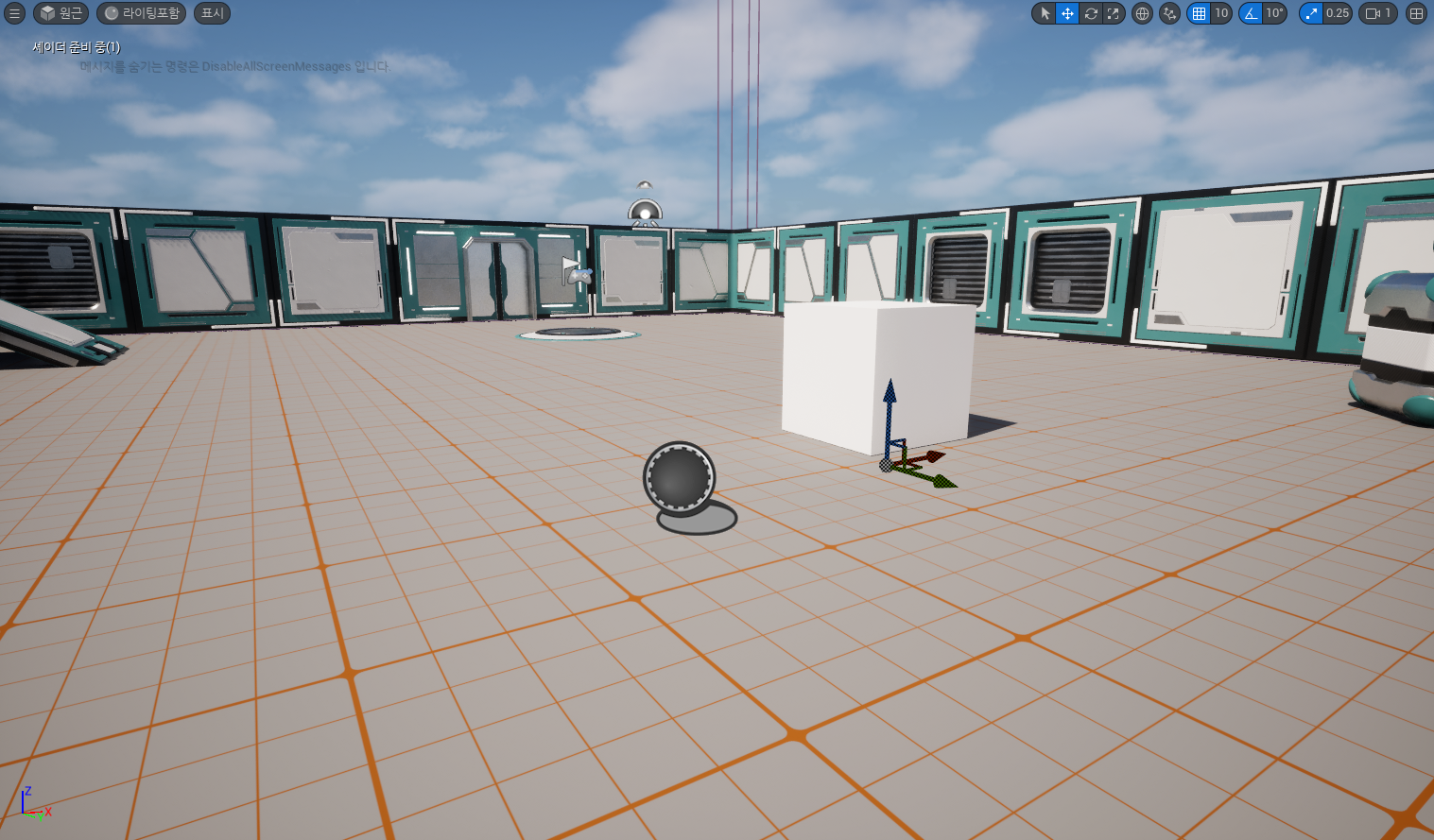
고정된 메시(3D 모델)를 표시하기 위한 액터입니다
- 스태틱 메시 컴포넌트에 할당된 모델과 머티리얼을 통해 시각적 표현을 합니다.
쉽게 실체가 있고 시각적인 효과가 있는 액터입니다.
2-3. 라이트 액터 (Light Actor)
레벨에 조명을 제공하는 액터입니다. 레벨 분위기를 조절할 때 꼭 필요한 액터로, 섬세한 설정(색상, 밝기, 그림자 방식 등)이 가능합니다.
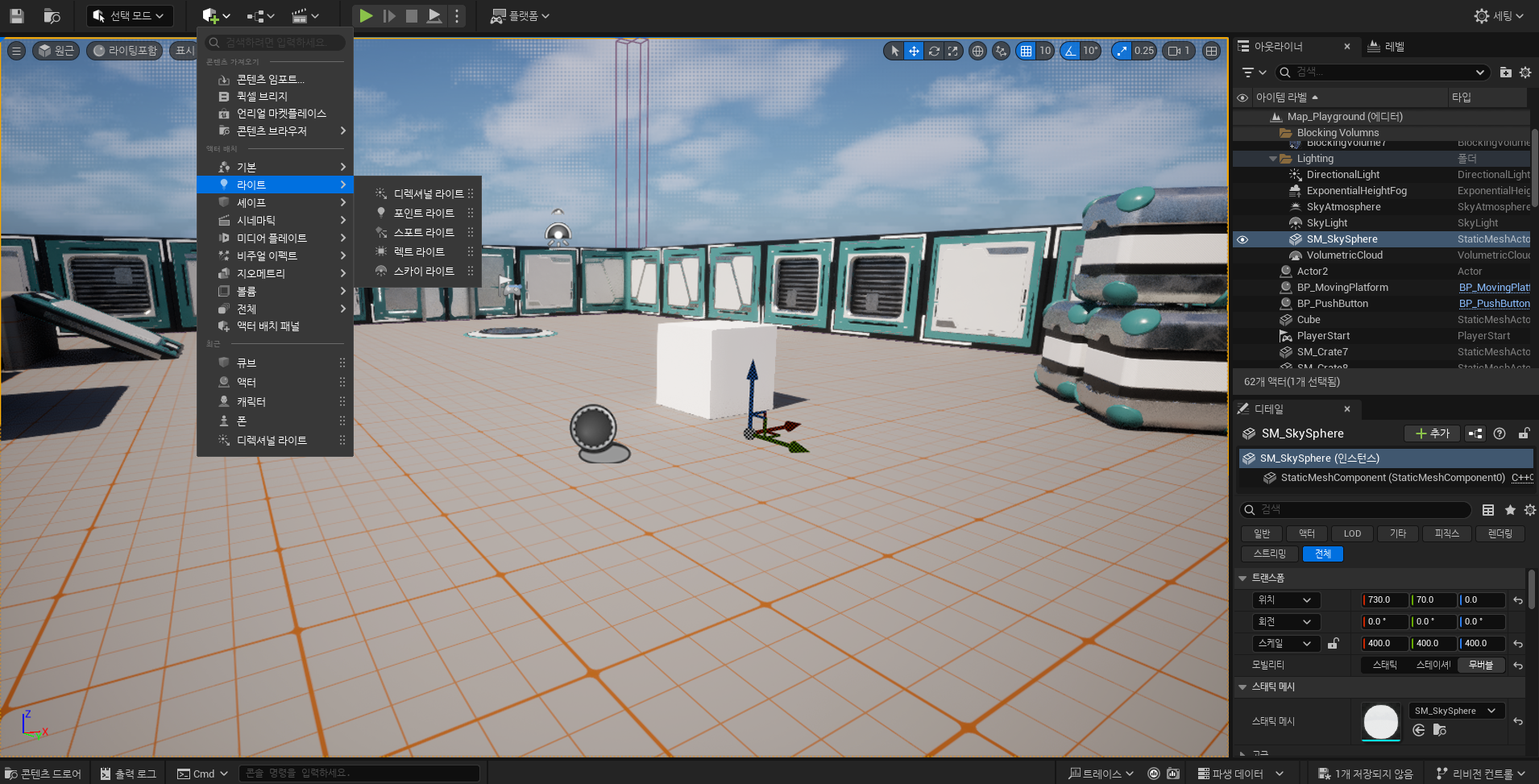
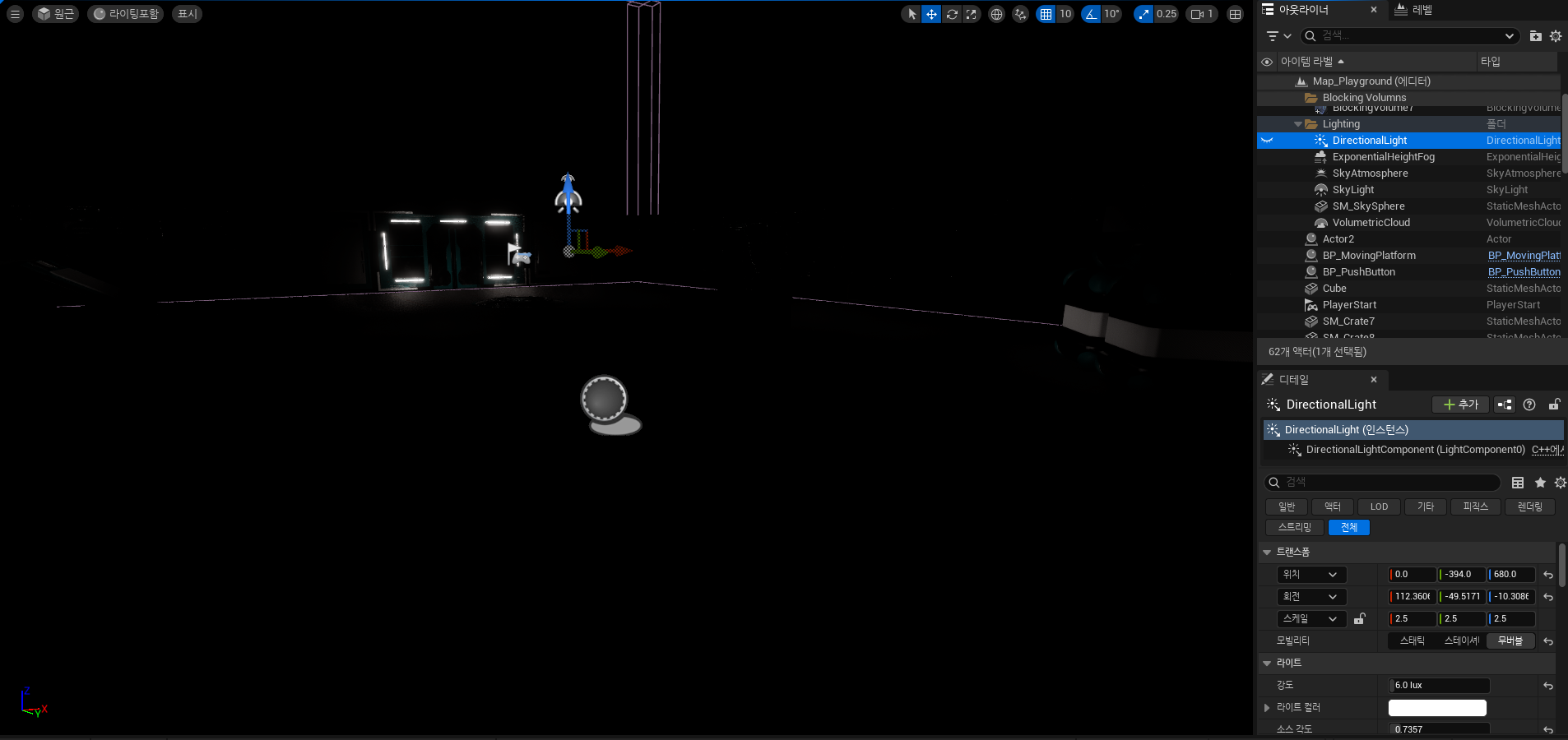
Directional Light(디렉셔널 라이트) - 태양광 느낌입니다.
디렉셔널 라이트는 아웃라이너에 기본적으로 배치되어 있습니다.
Sky Light (스카이 라이트) - 좀더 현실감 있게 빛을 표현합니다.
스카이 라이트 또한 아웃라이너에 기본적으로 배치되어 있습니다.
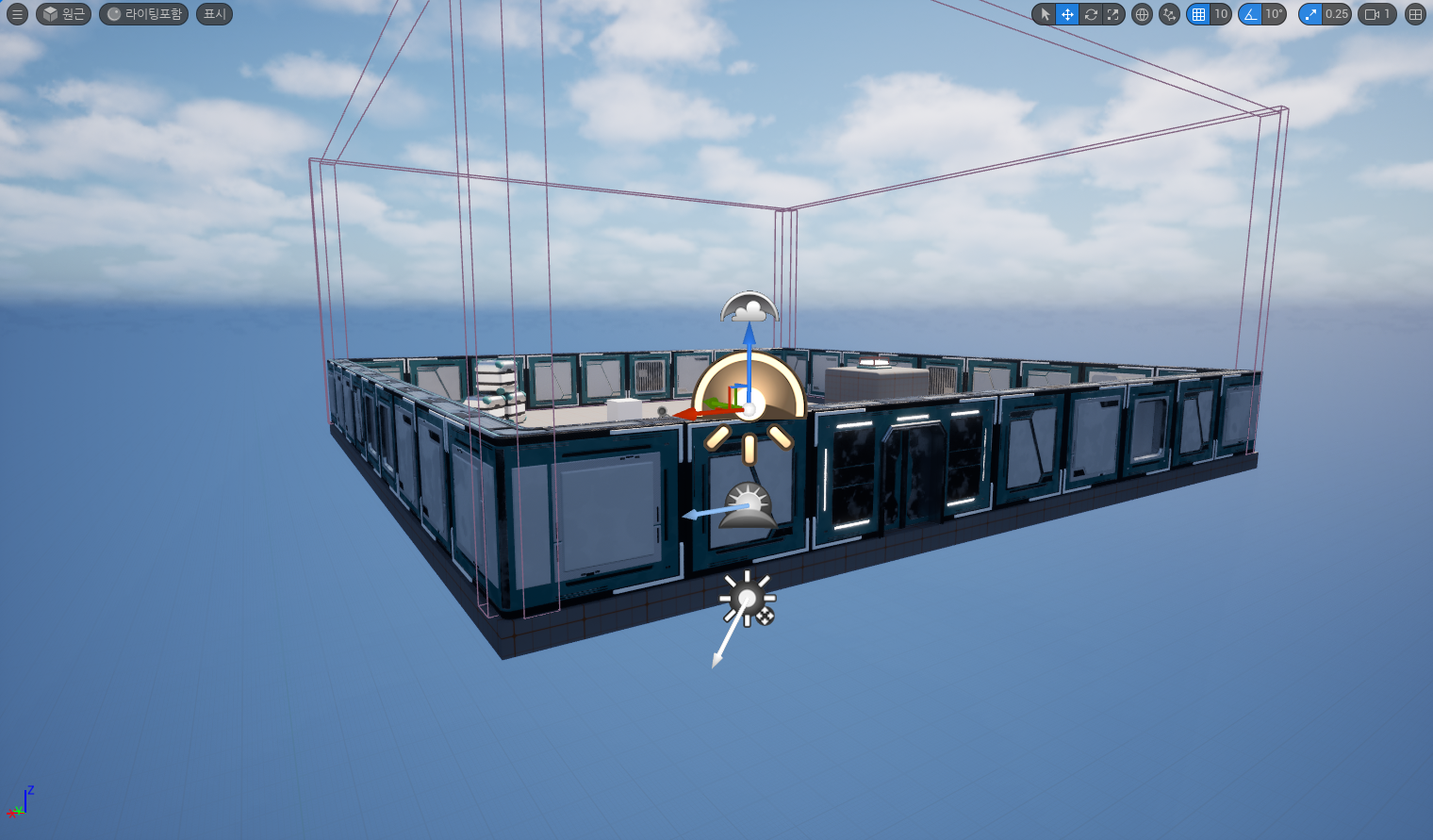
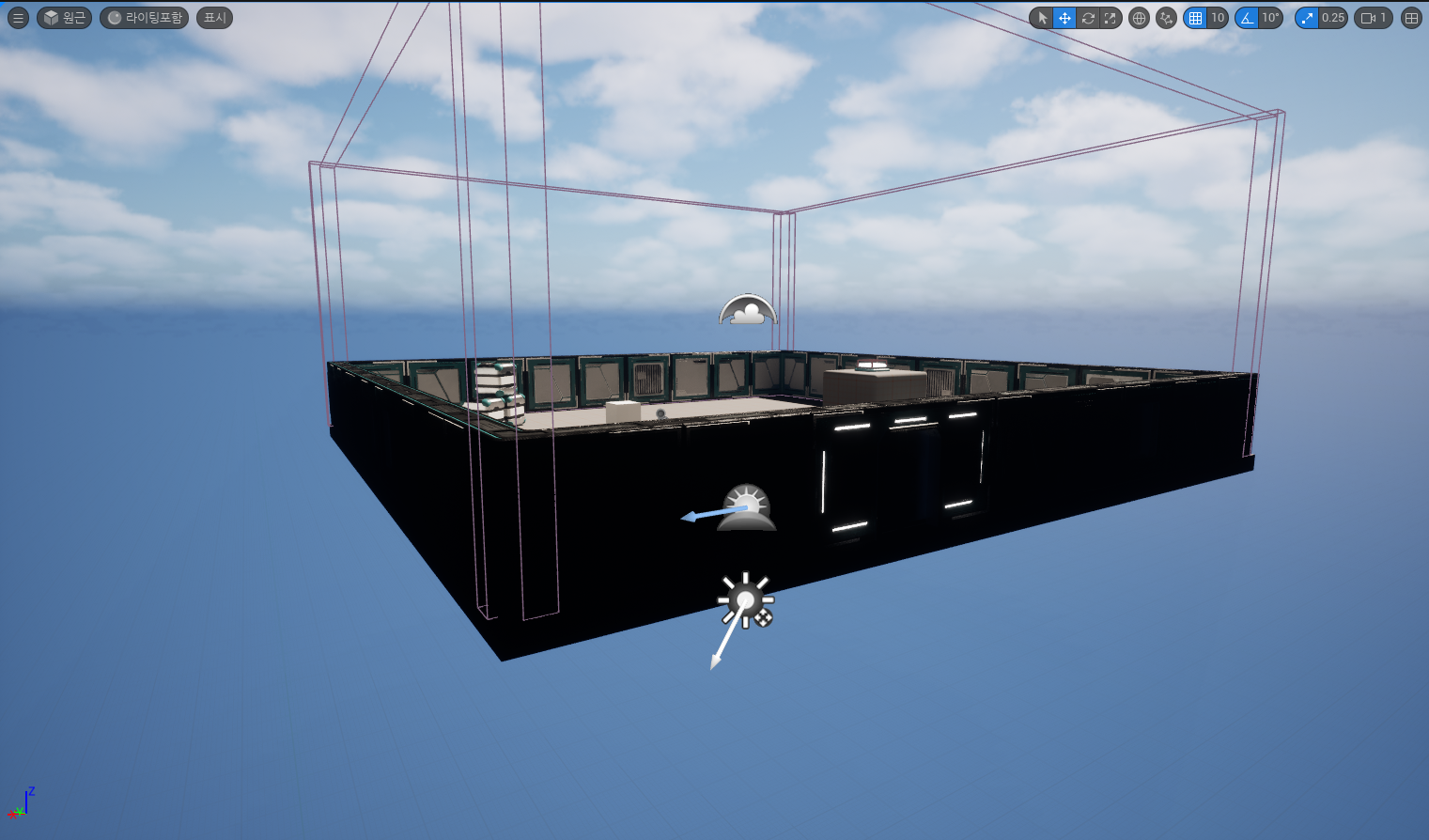
현실에서 빛이 어떻게 적용되는지를 많이 생각해야하는 라이트 액터입니다.
Sky Light는 해당 사진에서 Directional Light가 빛을 비출때 그 반대편 음영이 지는곳을 극단적으로 만들지만 현실에서는 그렇지 않기 때문에 좀 더 빛을 사실적으로 만들어 줍니다.
위 두가지 라이트 액터를 활용해서 외부에서 가져오는 빛의 효과를 만들 수 있습니다. 레벨 전체와 관련된 광원 효과이기 때문에 직접 조작 해보는 것을 추천드립니다.
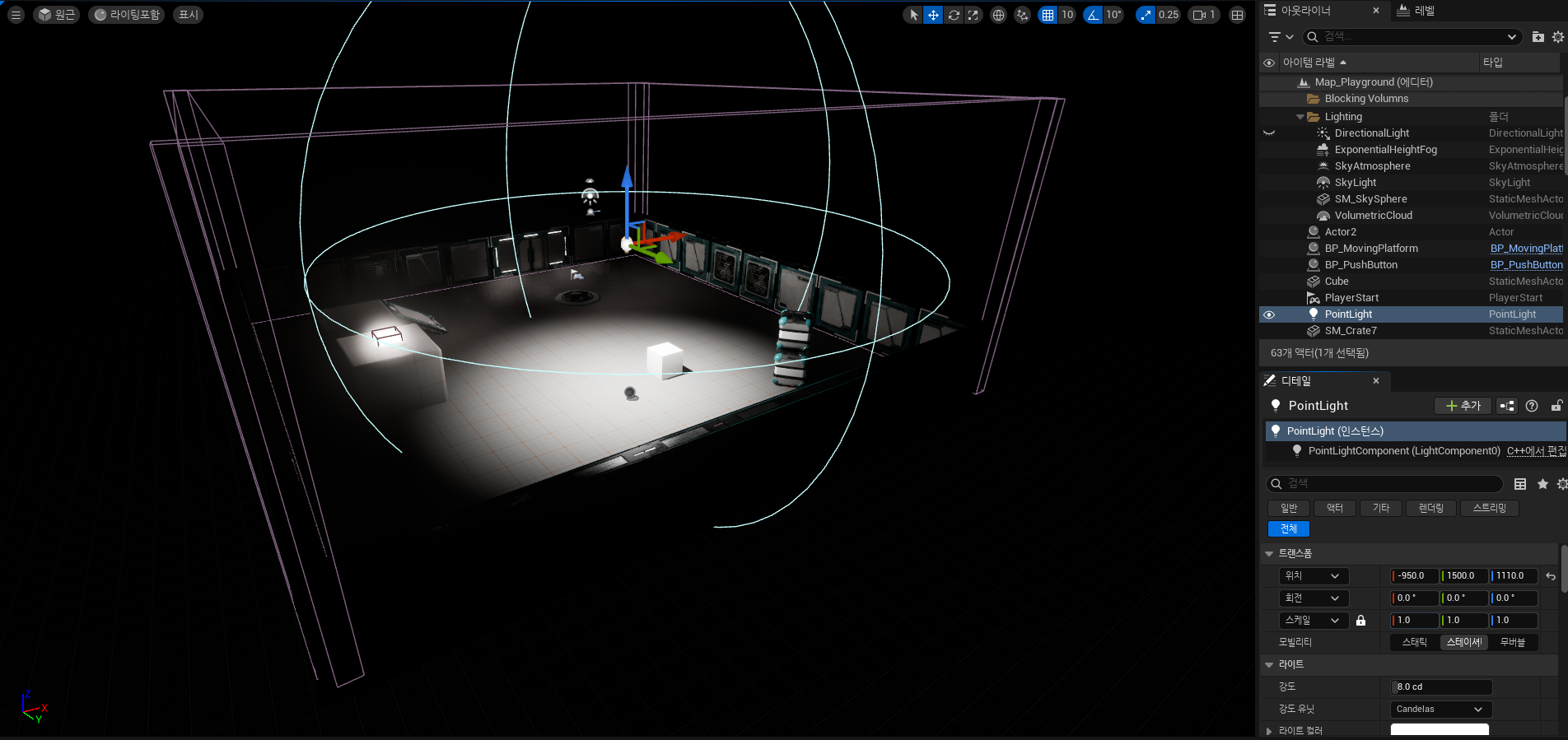
Point Light (포인트 라이트) - 점광원입니다.
구체형태의 라이트 액터입니다.
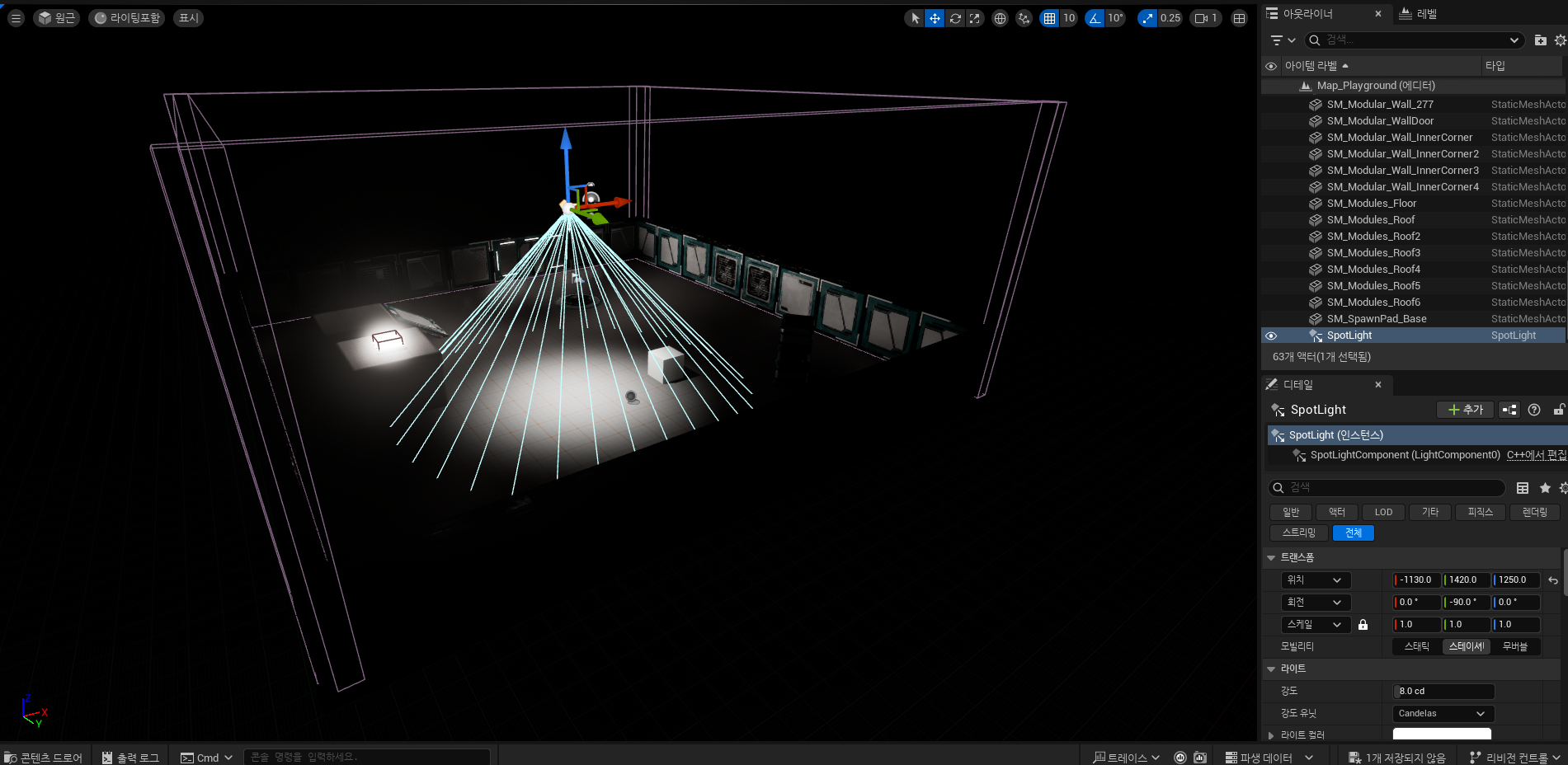
Spot Light (스포트 라이트) - 원뿔 형태 광원입니다.
위에서 아래를 비추는 라이트 액터입니다.
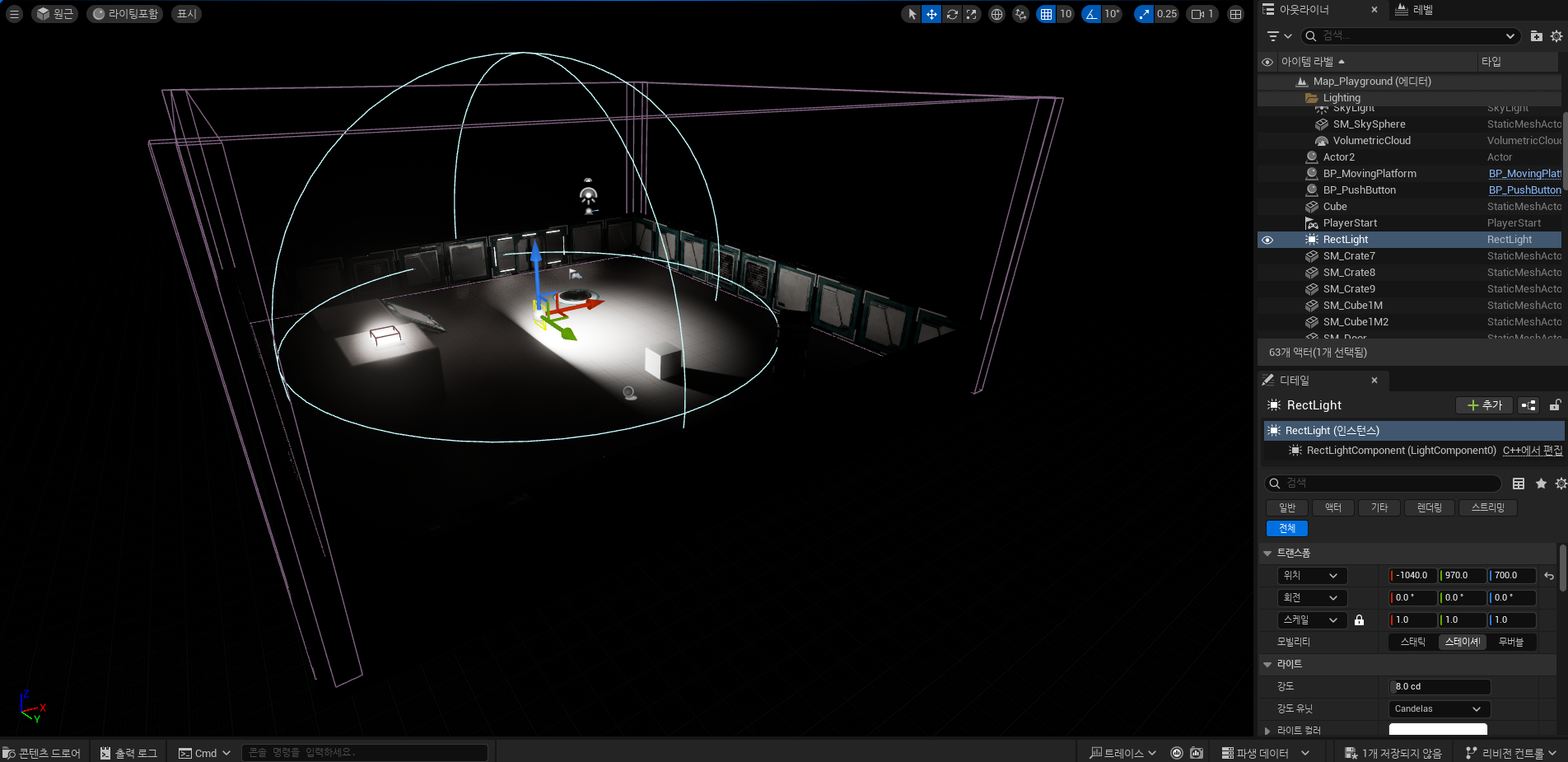
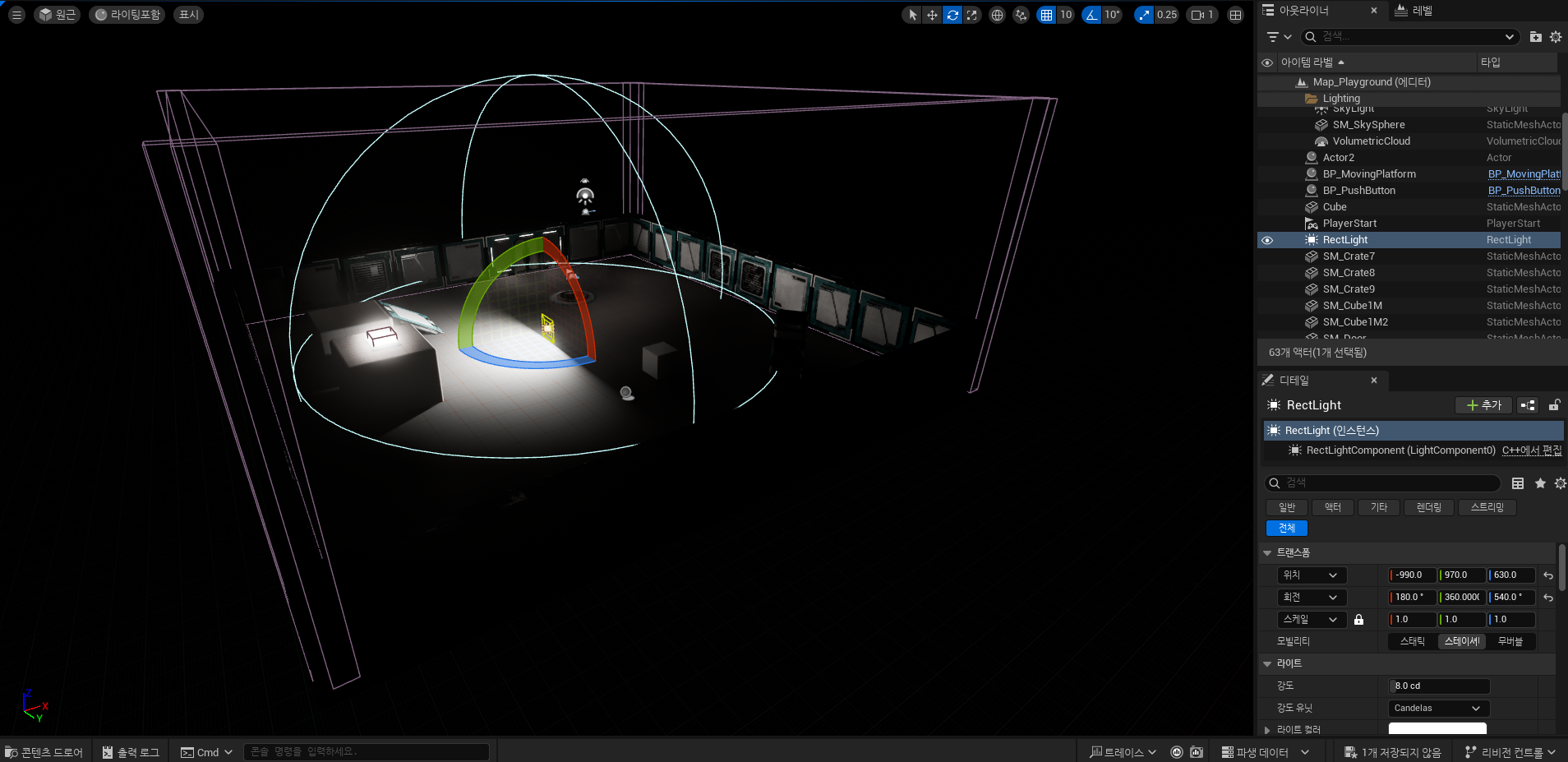
Rect Light (렉트 라이트) - 직사각형 형태의 광원입니다.
방향성을 가진 네모난 광원입니다.
2-4. 폰(Pawn) & 캐릭터(Character)
Pawn은 플레이어나 AI가 점유(조종)할 수 있는 액터로, 기본적으로 "이동"과 같은 인터랙션의 주체가 됩니다.
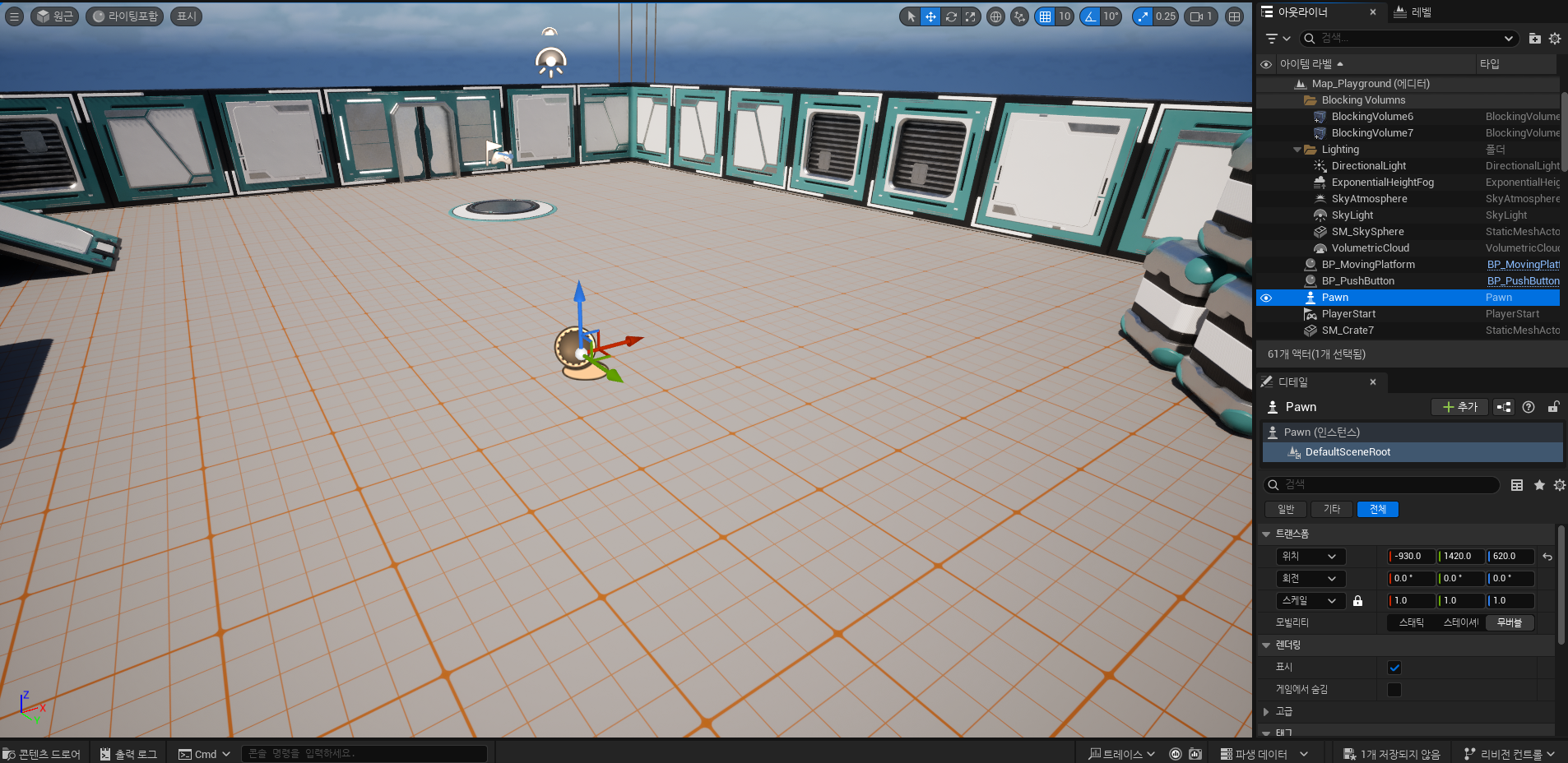
Character는 Pawn을 상속받아 움직임(워킹, 점프 등)이 기본적으로 포함된 액터입니다.
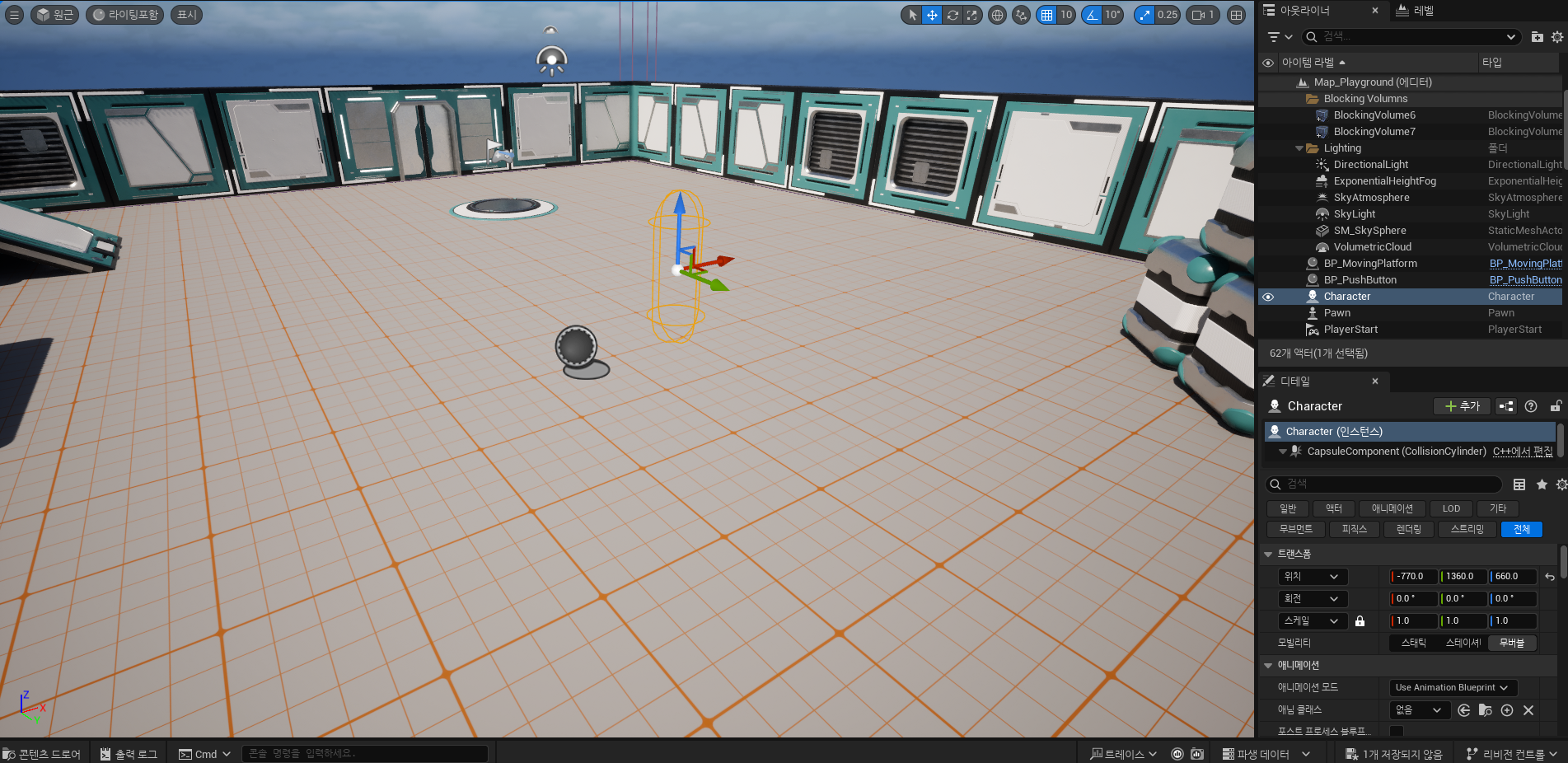
Pawn과 Character는
Character는 Pawn을 상속받음, Character는 기본적으로 Capsule Component가 기본 탑제 - input만 받아오면 움직일 수 있음
이라는 차이점을 가진다.
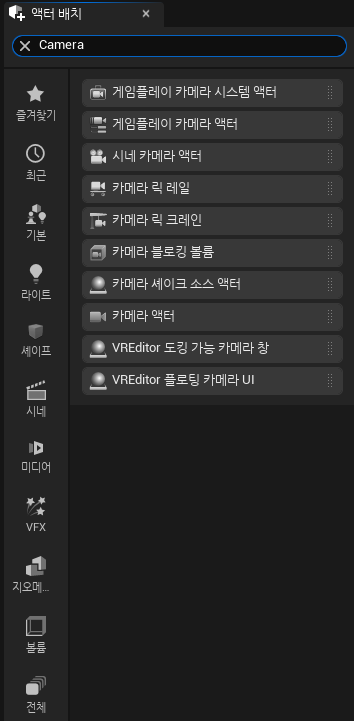
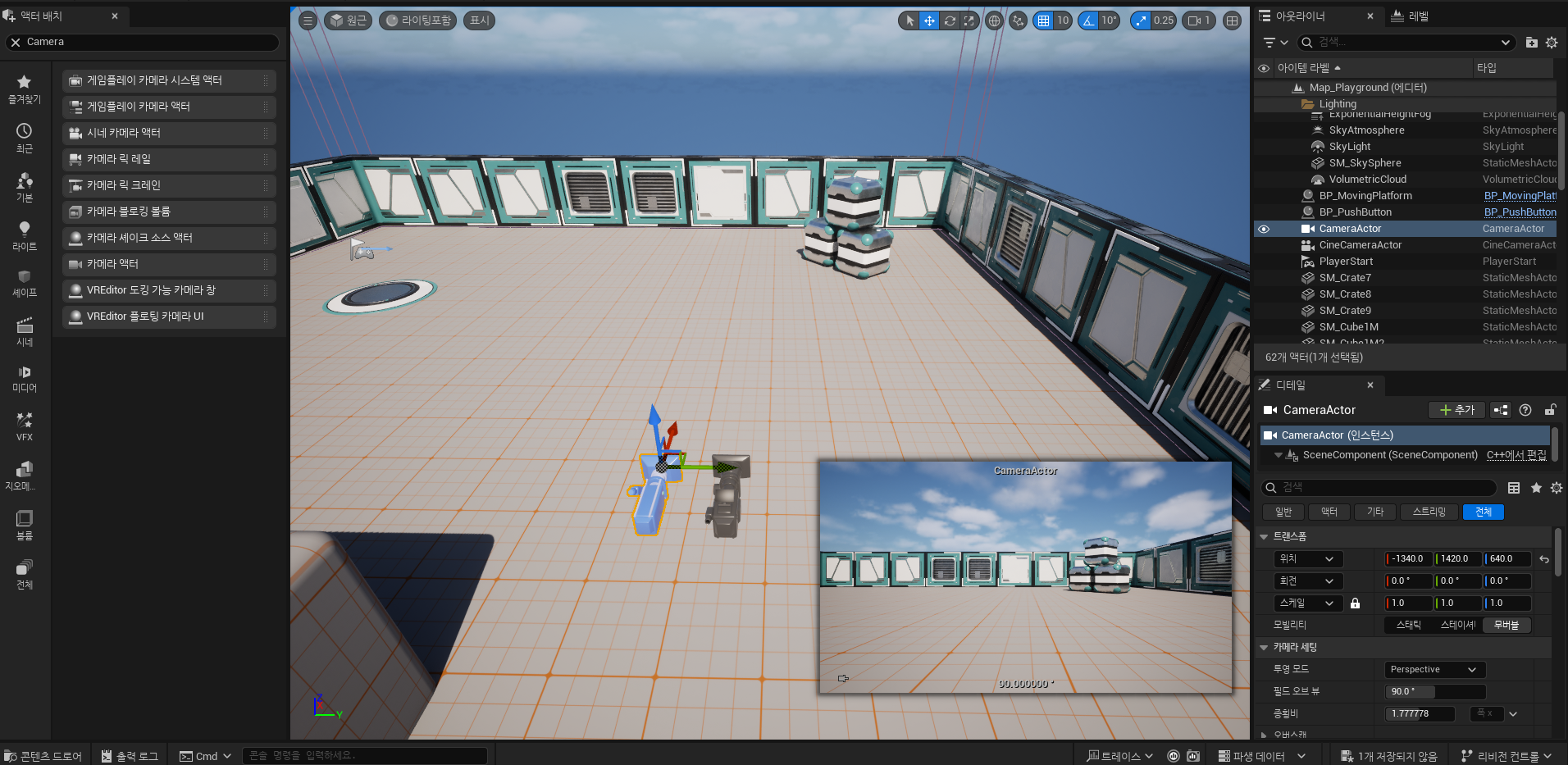
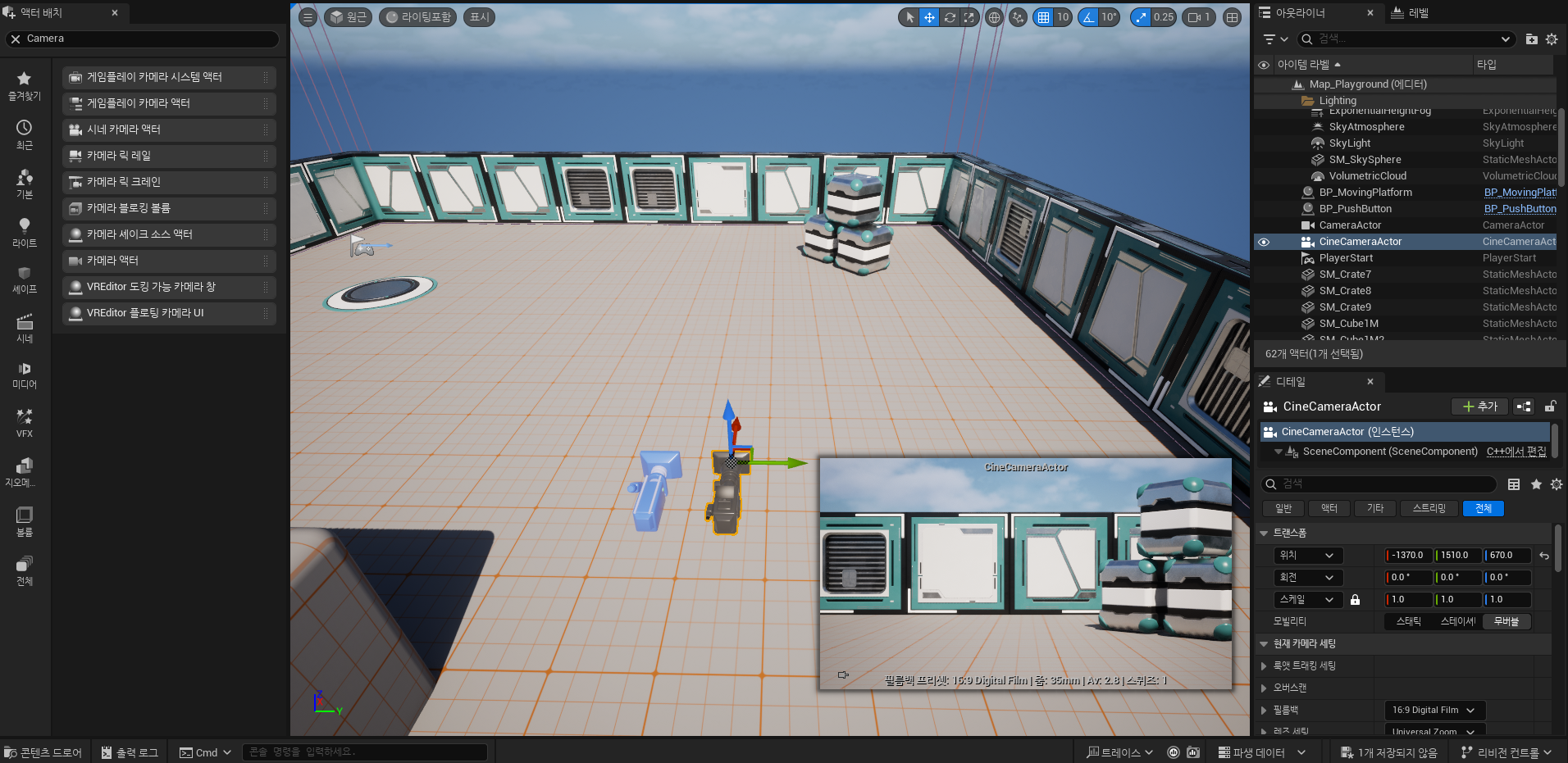
2-5. 카메라 액터 (Camera Actor)
게임 내에서 시점을 결정하는 액터입니다. Pawn 또는 Character에 카메라를 붙일 수도 있지만, 별도의 독립된 카메라 액터를 배치해 원하는 시점 연출도 가능합니다.

2-6. 볼륨(Volume) 계열 액터
눈에 보이지는 않지만 게임 환경이나 이벤트를 제어하는 데 사용되는 액터 모음입니다.
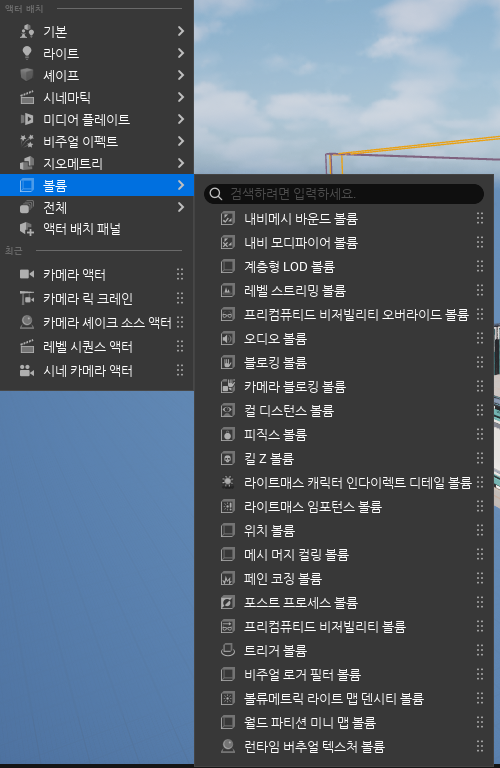
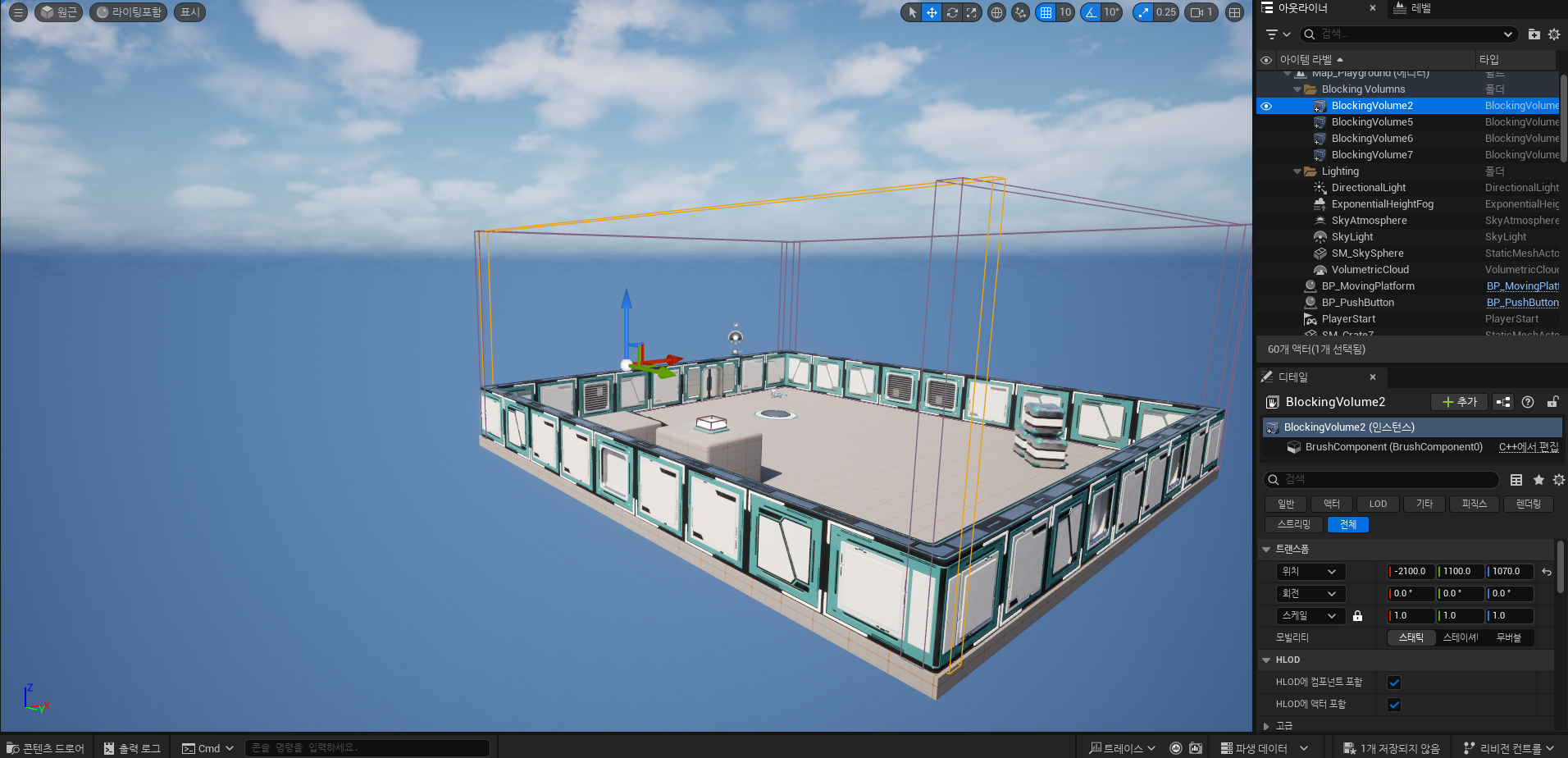
그 외에도 TriggerVolume을 통해 캐릭터가 해당 볼륨 안에 들어오면 이벤트를 발생시킬 수도 있고, Audio Volume을 통해 해당 구역에 진입하면 노래가 나오도록 할 수 있습니다.
3. 액터 배치 방법
3-1. 콘텐츠 브라우저에서 드래그 & 드롭
콘텐츠 브라우저(Content Drawer) 혹은 액터 배치 패널에서 원하는 액터 에셋(스태틱 메시, 블루프린트 등)을 선택 > 뷰포트로 드래그 & 드롭 > 아웃라이너(Outliner).에 새롭게 추가됨
위에서 했던 방식대로 패널에서 액터 패널에서 드래그를 통해 배치하는 방법이 있고
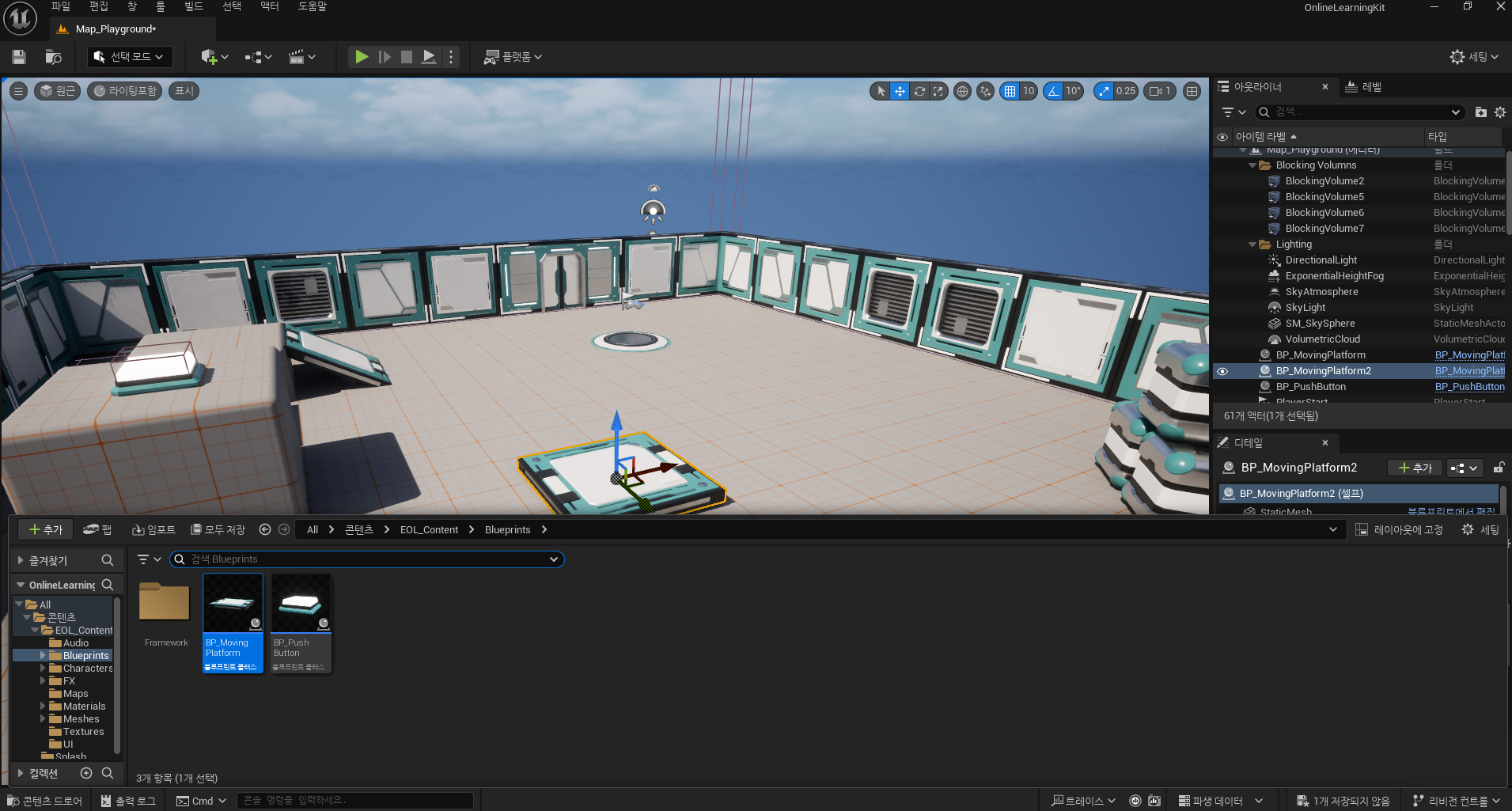
위와 같은 방법으로 컨텐츠 드로어를 열어서 하는 방법이 있습니다.
3-2. 기존 배치된 액터 복사 & 붙여넣기
Ctrl+C, Ctrl+V
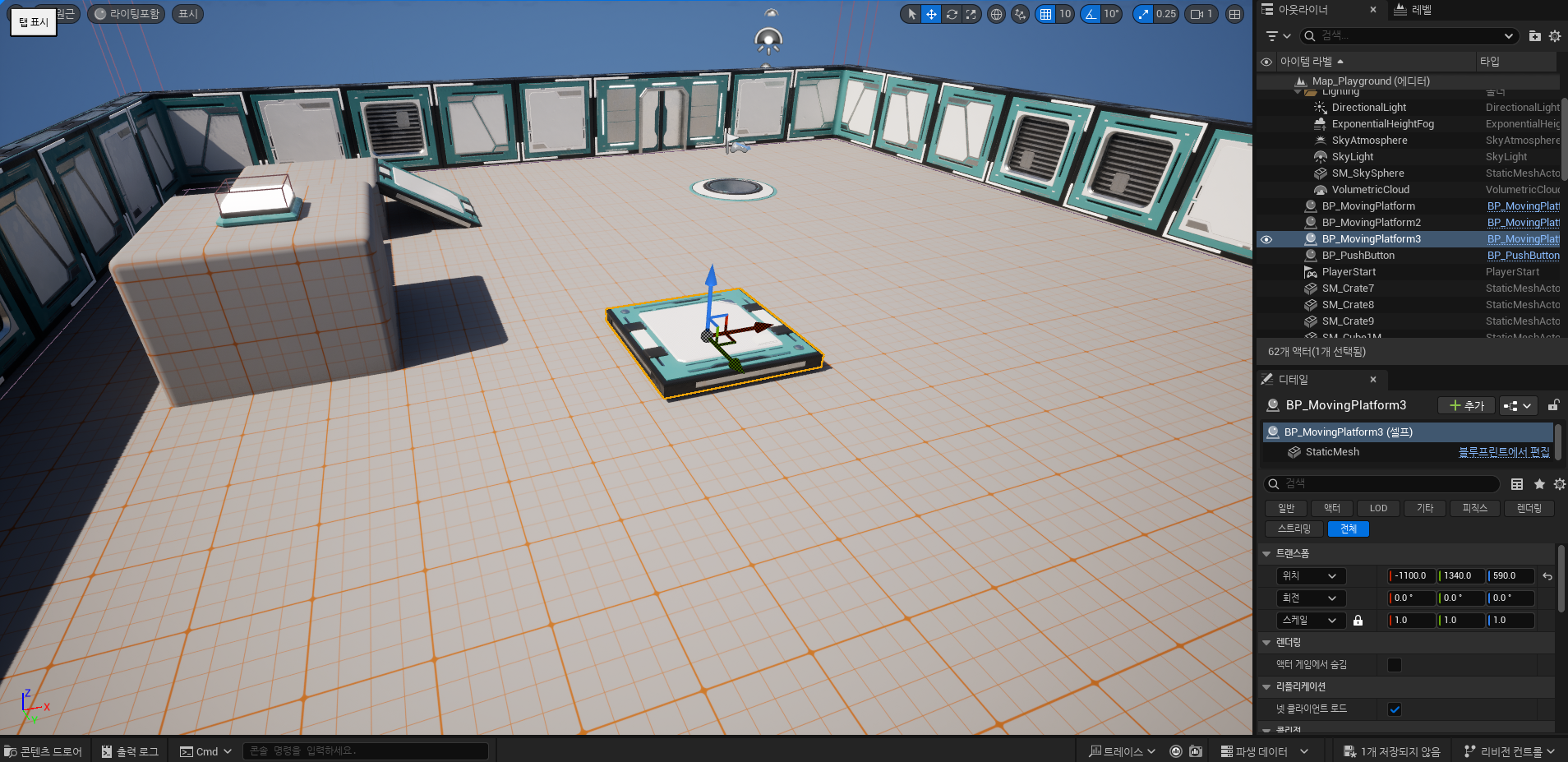
Alt+드래그
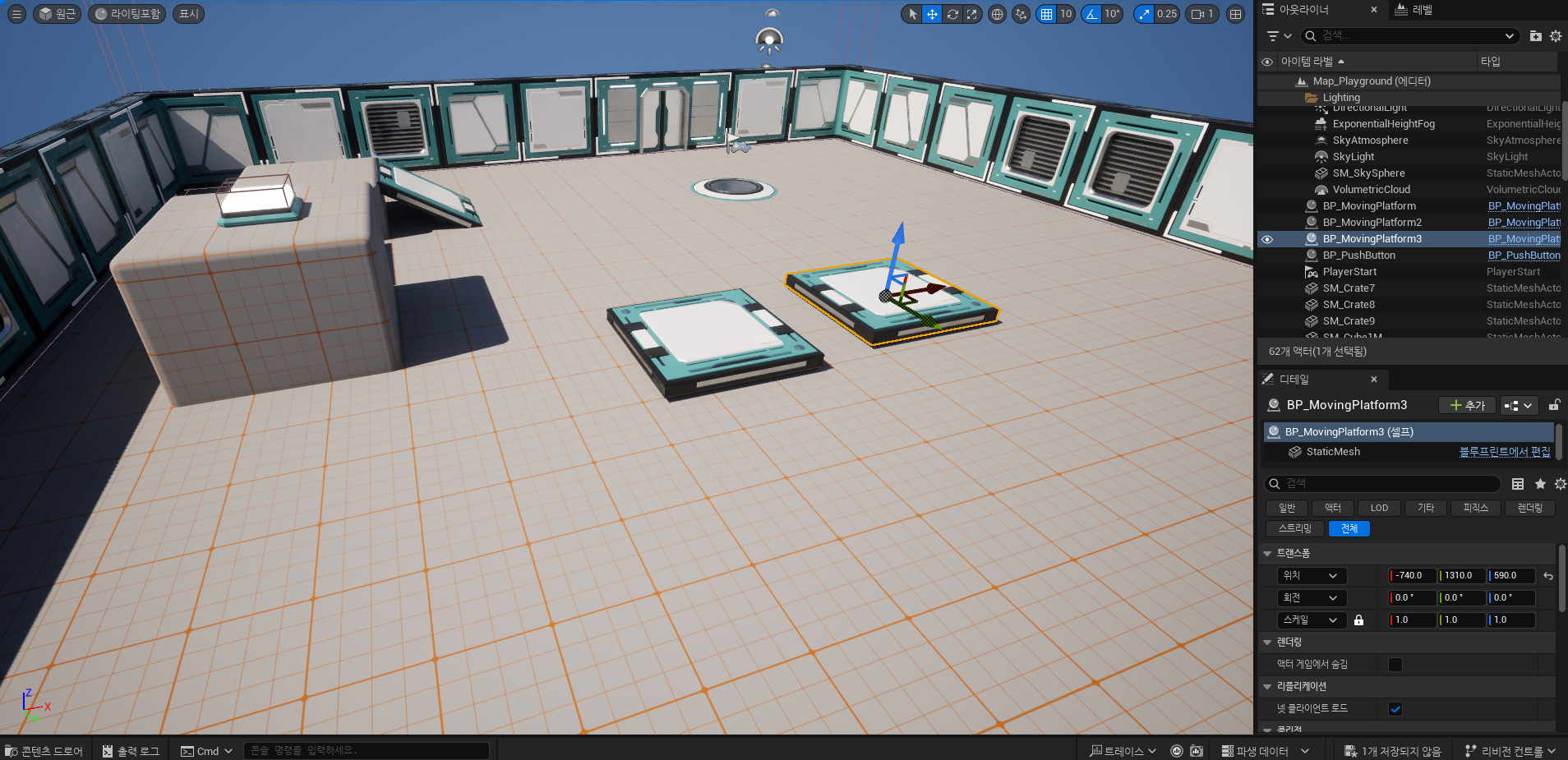
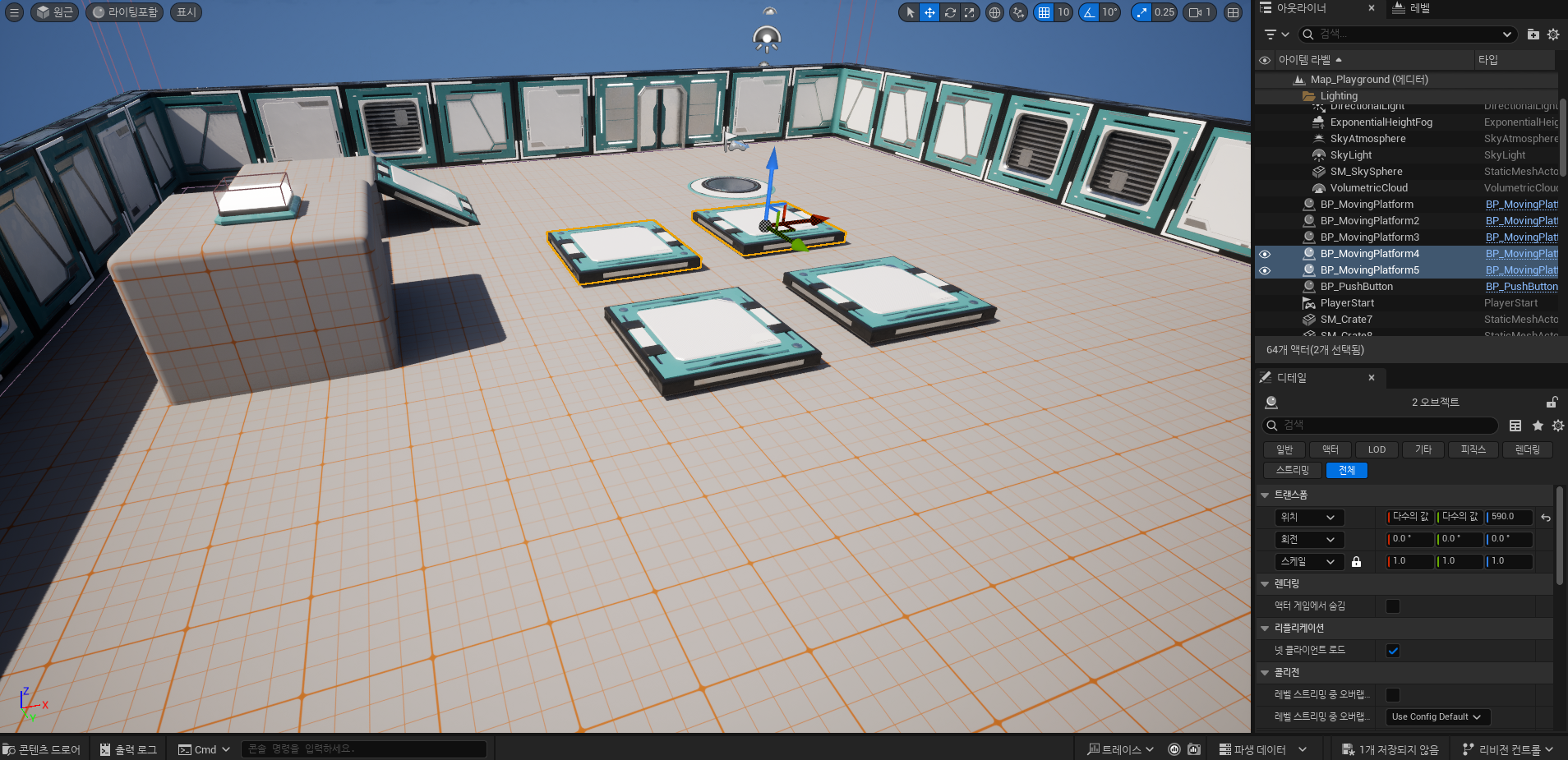
Alt + 드래그 같은 경우에는 Shift로 여러 액트를 선택하고 Alt + 드래그로 빠르게 복사를 할 수 있습니다.
3-3. 블루프린트로 액터 스폰

레벨 블루프린트를 열어서 Event BeginPlay(게임이 시작되면 이벤트 발생)에 화살표를 끌고와서 SpawnActor from(액터 스폰)을 검색해서 이어줍니다.
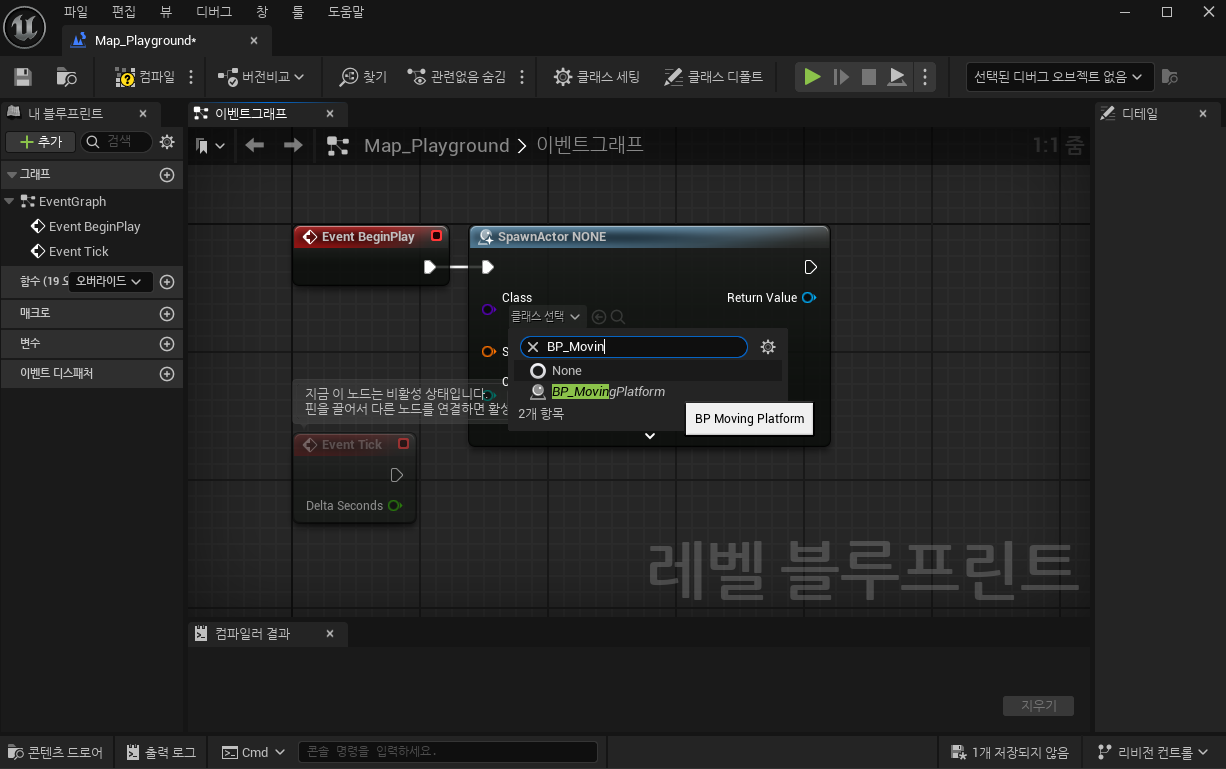
Class를 클릭해서 BP_MovingPlatform(액터)을 넣어줍니다. (해당 에섯에 포함된 액터임)
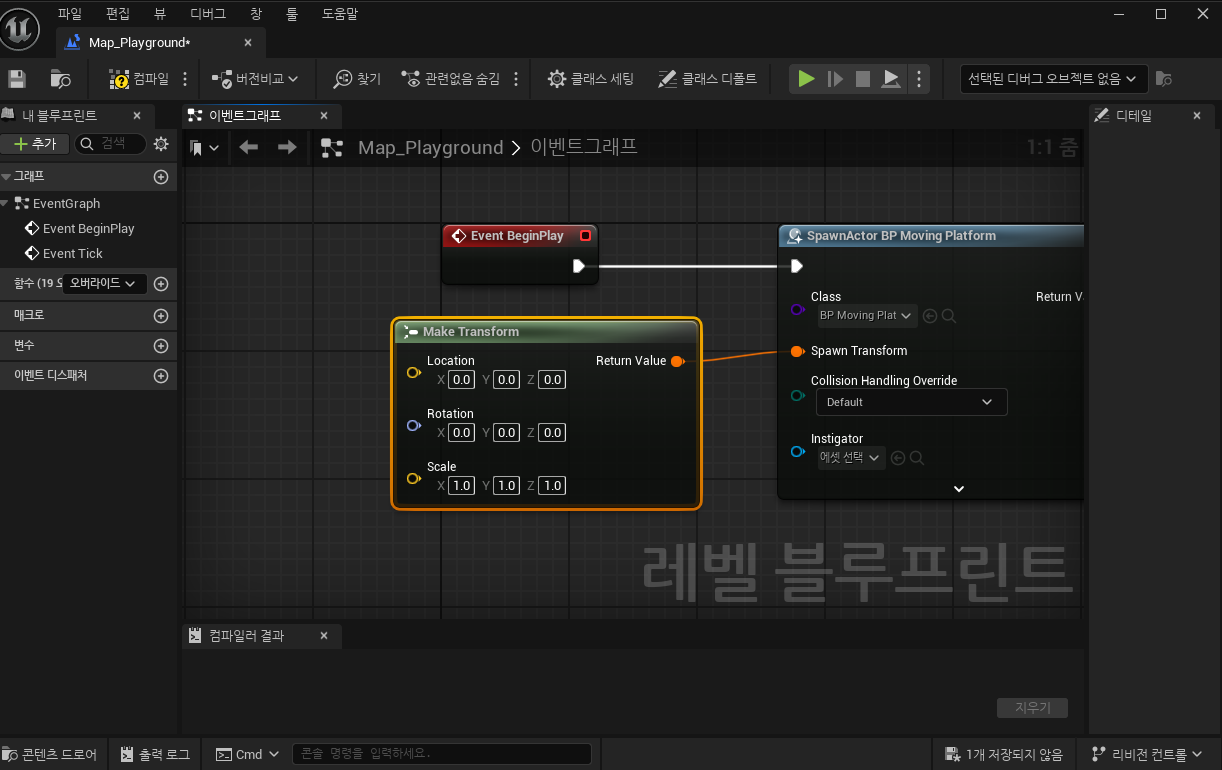
Spawn Transform(스폰위치) 옆 주황색 버튼을 끌면 노드를 검색 할 수 있는데 Make Transform(위치 만들기) 검색해서 연결해줍니다.
Location 위치, Rotation 회전, Scale 크기 입니다.
컴파일 후 저장해줍니다.
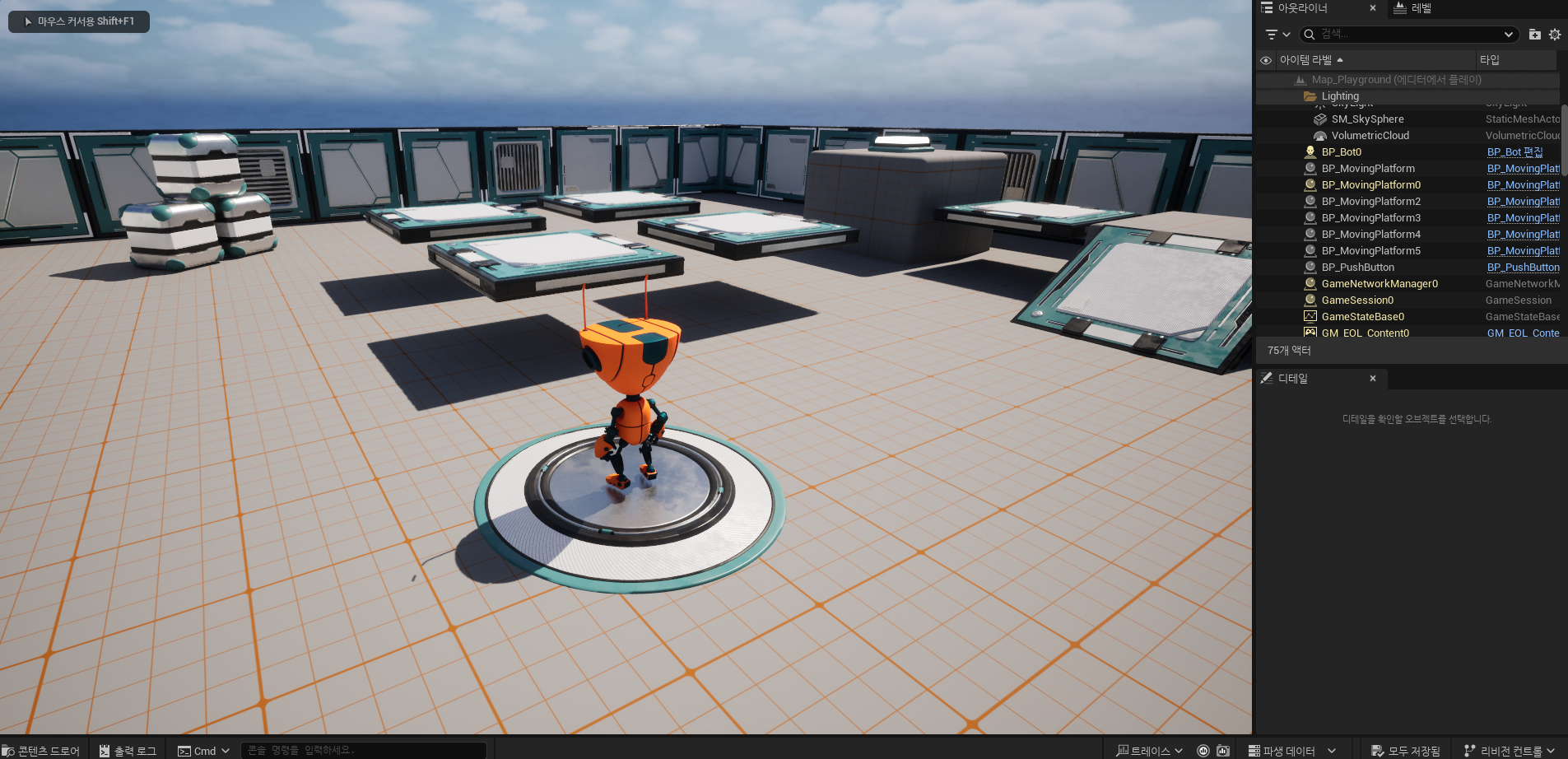
게임이 시작되었지만 따로 생성된 모습은 보이지 않습니다.

하지만 아웃라이너에는 분명히 BP_MovingPlatform0으로 생성된 모습입니다.
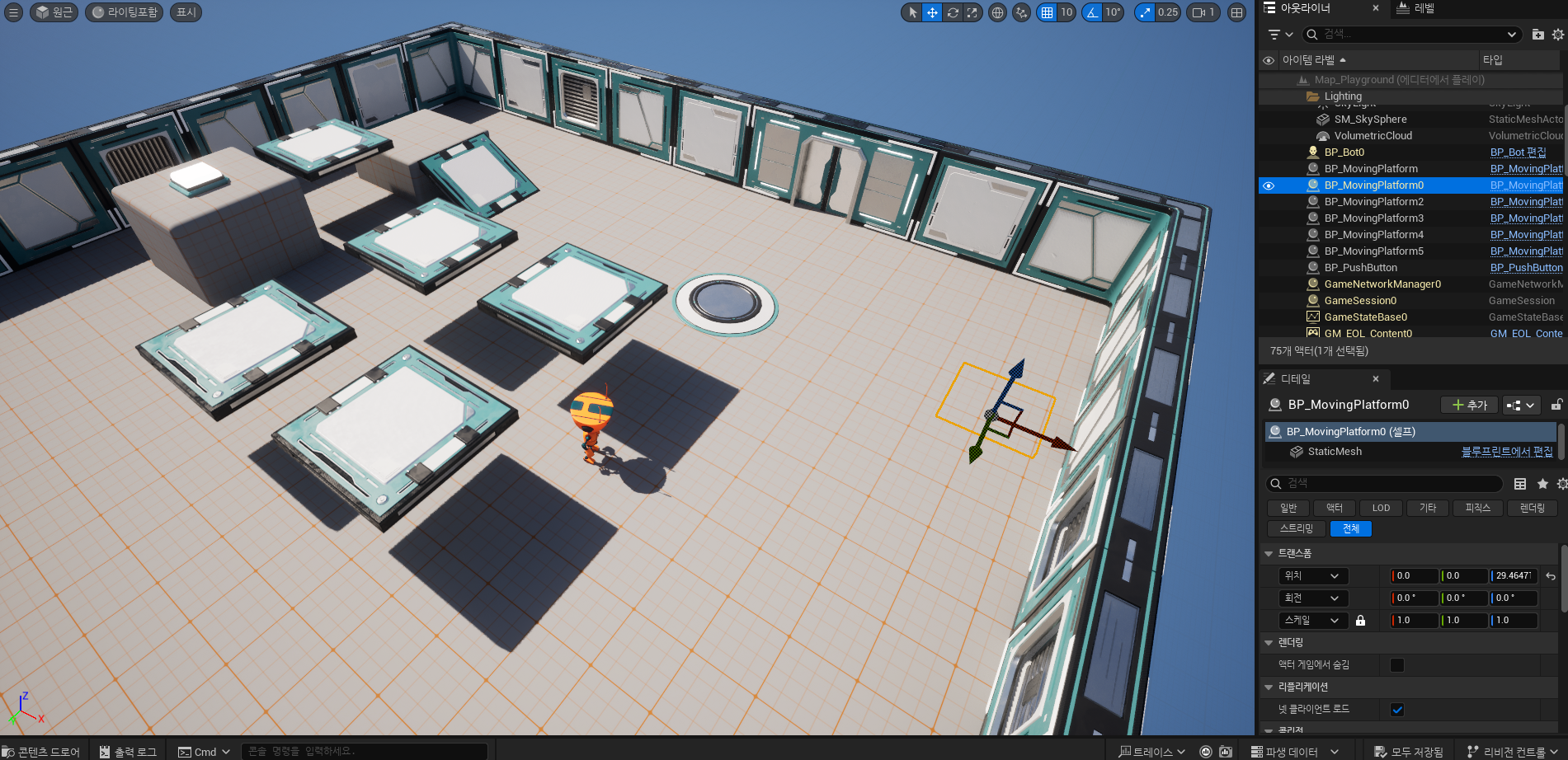
아까 Location을 0,0,0으로 설정했기 때문에 해당 위치에 생성된 모습입니다.
'언리얼 기본' 카테고리의 다른 글
| 액터 이동 (0) | 2026.02.09 |
|---|---|
| 애니메이션 블루프린트와 블렌드 스페이스 (0) | 2026.02.03 |
| 플레이어 캐릭터 만들기 (0) | 2026.02.02 |
| Fab(마켓 플레이스) 사용 뒤 적용해보기 (0) | 2026.01.30 |
| 언리얼 프레임워크, 레벨, 컨트롤러, UI, 액터등 개발의 요소 (0) | 2026.01.29 |